Déployer Phishing Reporter et supprimer un message d’hameçonnage signalé
Donnez aux utilisateurs un bouton pour signaler l’hameçonnage, puis supprimez le message signalé de chaque boîte aux lettres qu’il a atteinte et bloquez l’expéditeur.
Un guide de tâches Lavawall® : 8 étapes sur 4 pages de la console.
Avant de commencer
- Qui peut le faire : les utilisateurs ayant l’autorisation « autorisation de Microsoft 365 seulement » (se connecter sans voir les données de surveillance); vous avez aussi besoin d’un compte administrateur Microsoft 365 pour vous connecter
- Forfait : La connexion est incluse; la surveillance exige Surveillance M365 / Google Workspace (incluse dans Grow, Professional et Complete). Phishing Reporter (module complémentaire, ou inclus dans Complete). Voir les tarifs.
- Pour commencer : ouvrez la page Connecter Microsoft 365 dans votre console.
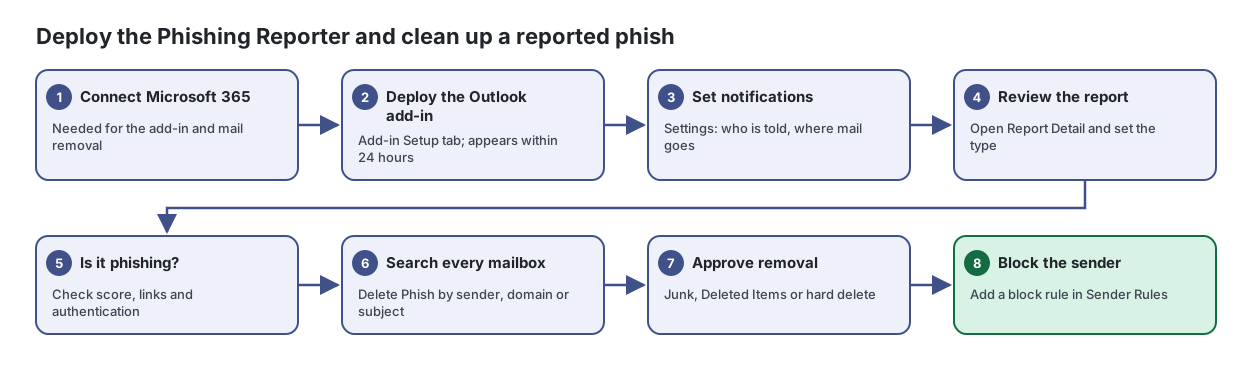
Étapes
- Connecter Microsoft 365. Nécessaire pour le complément et la suppression des courriels
Connectez ou autorisez de nouveau votre locataire Microsoft 365 pour que Lavawall puisse le surveiller, sans que vous voyiez vous-même les données de surveillance.
Tiré de l’article : Comment connecter Microsoft 365
- Cliquez sur Connect Microsoft 365.
- Dans la boîte de dialogue Microsoft 365 Authorization, choisissez le niveau d’accès :
- Connectez-vous avec un compte administrateur Microsoft 365.
- Examinez les autorisations que Microsoft affiche et acceptez-les.
- Vous êtes ramené dans Lavawall et la page affiche Connected avec votre locataire.
- Déployer le complément Outlook. Onglet Add-in Setup; visible dans un délai de 24 heures
Donnez à chaque utilisateur d’Outlook un bouton pour vérifier et signaler les courriels suspects, et examinez tout ce qu’il signale au même endroit.
Tiré de l’article : Comment déployer le complément
- Ouvrez Add-in Setup. Si Microsoft 365 n’est pas connecté, cliquez d’abord sur Connect Microsoft 365.
- Téléchargez le manifeste, ou copiez l’Manifest URL.
- Connectez-vous au centre d’administration Microsoft 365 en tant qu’administrateur général et allez à Settings → Integrated apps → Upload custom apps.
- Réglez le type d’application à Office Add-in, fournissez le lien du manifeste ou téléversez le fichier, puis cliquez sur Validate.
- Assignez-le à Entire organization (ou à un groupe pilote), acceptez les autorisations et cliquez sur Finish deployment.
- Le complément apparaît dans Outlook dans un délai de 24 heures. Si vous l’avez déjà installé vous-même, cliquez sur I've already installed it manually, puis sur Mark as Deployed.
Ouvrir la page Signalement d’hameçonnage dans votre console →
- Configurer les notifications. Settings : qui est informé, où vont les courriels
Tiré de l’article : Comment définir ce qui arrive aux courriels signalés et qui est informé
- Ouvrez Settings.
- Définissez les titres et les messages des fenêtres contextuelles que les utilisateurs voient pour les simulations et les courriels suspects.
- Choisissez où les courriels d’hameçonnage signalés sont déplacés (Junk Email, Deleted Items ou Don't move) et où vont les simulations vérifiées.
- Saisissez Support / notification email address(es) et cochez les actions de l’utilisateur qui envoient une notification : Reported as Phishing, Not sure (submitted for review), Not Phishing: Mark as Safe.
- Cochez au besoin Also create a help-desk ticket for each report et Forward suspicious emails to notification address.
- Cliquez sur Save Settings.
Ouvrir la page Signalement d’hameçonnage dans votre console →
- Examiner le signalement. Ouvrez Report Detail et définissez le type
Tiré de l’article : Comment examiner un signalement
- Dans Reports, filtrez sur Unreviewed ou recherchez un expéditeur ou un domaine.
- Cliquez sur un signalement pour ouvrir Report Detail.
- Lisez le score de suspicion et les raisons, vérifiez où mènent les liens et prévisualisez le message en toute sécurité.
- Choisissez un type (Confirmed Phish, Confirmed Clean, Suspicious ou Simulated), ajoutez des Review Notes et cliquez sur Save.
- S’il s’agit d’hameçonnage, cliquez sur Delete Phish et choisissez By sender, By domain, By sender IP ou By subject pour trouver et supprimer le même courriel dans les autres boîtes aux lettres.
Ouvrir la page Signalement d’hameçonnage dans votre console →
- Est-ce de l’hameçonnage? Vérifiez le score, les liens et l’authentification
- Rechercher dans toutes les boîtes aux lettres. Delete Phish par expéditeur, domaine ou objet
Repérez un courriel d’hameçonnage dans chaque boîte aux lettres Microsoft 365 qu’il a atteinte, puis déplacez-le dans le dossier Courrier indésirable, déplacez-le dans Éléments supprimés ou supprimez-le définitivement, en une seule action approuvée.
Tiré de l’article : Comment trouver un courriel d’hameçonnage dans chaque boîte aux lettres
- Facultatif : déposez le courriel signalé dans Start from a .eml. L’expéditeur, le domaine, l’adresse IP et l’objet sont remplis.
- Choisissez One company et sélectionnez-la, ou choisissez All companies I manage.
- Remplissez un ou plusieurs des champs Sender email, Sender domain, Sender IP et Subject. Chaque champ rempli doit correspondre.
- Choisissez jusqu’où remonter dans la recherche avec Look back (de 7 jours à 1 an).
- Cliquez sur Search mailboxes. Les résultats s’affichent pendant la recherche.
- Approuver la suppression. Courrier indésirable, Éléments supprimés ou suppression définitive
Tiré de l’article : Comment supprimer les messages
- Examinez les résultats. Cochez les messages visés, ou cliquez sur Select all.
- Choisissez Action for selected : Move to Junk (recoverable), Move to Deleted Items (recoverable) ou Hard delete: permanent.
- Cliquez sur Approve & queue.
- Saisissez le mot de confirmation affiché (JUNK, DELETE ou PURGE) et confirmez.
- Surveillez la colonne Result : elle passe à Junk ✓, Deleted ✓ ou Purged ✓.
- Bloquer l’expéditeur. Ajoutez une règle de blocage dans Sender Rules
Traitez dans une seule file les courriels en quarantaine, les demandes de libération, les signalements d’hameçonnage des utilisateurs et les connexions bloquées de vos clients Microsoft 365.
Tiré de l’article : Comment gérer les règles d’autorisation et de blocage d’expéditeurs
- Ouvrez Sender Rules pour voir la Allow List et la Block List.
- Cliquez sur Add Rule, choisissez Allow (whitelist) ou Block (blacklist), et saisissez le Sender (email or domain).
- Pour les règles d’autorisation, réglez Expiry (for allow rules) (aucune expiration, 45 jours, 90 jours ou 1 an), ajoutez une Reason et cliquez sur Add Rule.
- Pour supprimer une règle, cliquez sur son bouton de retrait et confirmez.
Une fois terminé
Les utilisateurs peuvent signaler un courriel suspect en un clic, le message d’hameçonnage disparaît de chaque boîte aux lettres et l’expéditeur est bloqué.
Articles sur les pages de ce guide
- Connecter Microsoft 365 : connectez ou autorisez de nouveau votre locataire Microsoft 365 pour que Lavawall puisse le surveiller, sans que vous voyiez vous-même les données de surveillance.
- Supprimer l’hameçonnage : repérez un courriel d’hameçonnage dans chaque boîte aux lettres Microsoft 365 qu’il a atteinte, puis déplacez-le dans Courrier indésirable, déplacez-le dans Éléments supprimés ou supprimez-le définitivement, en une seule action approuvée.
- Signalement d’hameçonnage : donnez à chaque utilisateur d’Outlook un bouton pour vérifier et signaler les courriels suspects, et examinez tout ce qu’il signale au même endroit.
- Security Review : traitez dans une seule file les courriels en quarantaine, les demandes de libération, les signalements d’hameçonnage des utilisateurs et les connexions bloquées de vos clients Microsoft 365.
Besoin d’aide?
Consultez le centre de soutien ou communiquez avec notre équipe de soutien en nous indiquant à quelle étape vous êtes rendu :
- Clavarder maintenant : utilisez le bouton de clavardage dans le coin inférieur droit de cette page pour joindre notre équipe sur-le-champ. Là où le consentement aux témoins est requis, le clavardage démarre après votre acceptation (paramètres des témoins).
- Courriel : envoyez un message à notre équipe de soutien par la page Nous joindre. Il est transmis directement à une personne.
- Téléphone : AB : 1-403-538-5053, BC : 1-778-731-1339, ON : 1-289-724-8829, É.-U. : 1-406-988-7333, R.-U. : +44 20 3695 9786.