Effectuer une révision des accès Microsoft 365
Passez en revue qui peut accéder à chaque site SharePoint, chaque équipe Teams et chaque boîte aux lettres, puis certifiez les accès qui doivent rester.
Un guide pratique Lavawall® : 7 étapes réparties sur 3 pages de la console.
Avant de commencer
- Qui peut le faire : les utilisateurs qui ont l’autorisation de consultation de la certification des accès; la modification des niveaux, l’approbation et l’ajout de zones exigent l’autorisation de décision de la certification des accès
- Forfait : Révisions des accès M365 (module complémentaire, ou inclus dans Complete). Surveillance des fichiers SharePoint (module complémentaire, ou inclus dans Complete). Voir les tarifs.
- Par où commencer : ouvrez Certification des accès dans votre console.
Étapes
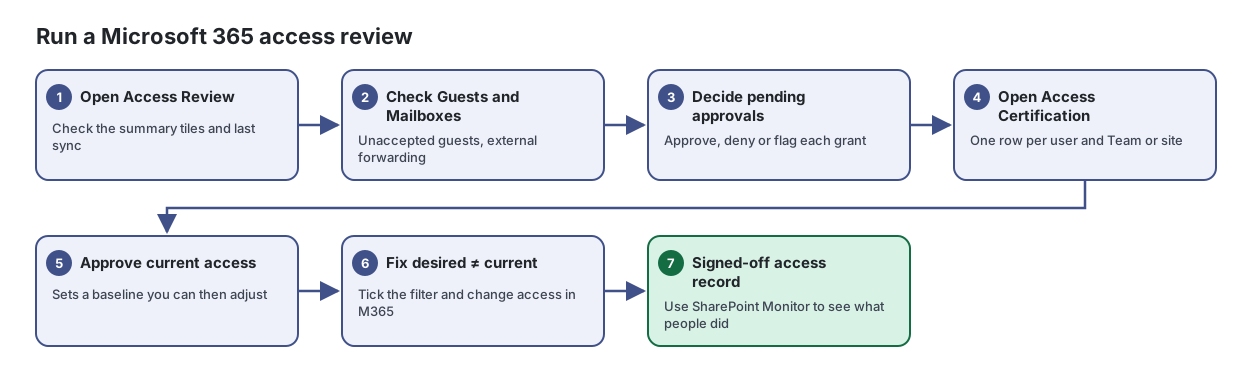
- Ouvrir Révision des accès. Vérifiez les tuiles de sommaire et la dernière synchronisation
Voyez qui peut accéder à chaque site SharePoint, équipe Teams, dossier et boîte aux lettres de votre locataire Microsoft 365, et approuvez ou refusez chaque autorisation.
Tiré de l’article : Comment voir qui a accès à un site ou à une équipe Teams
- Ouvrez l’onglet Overview.
- Repérez le site dans la liste, ou choisissez-le dans Resource et cliquez sur Appliquer.
- Vérifiez le badge Type : Team site, SharePoint site ou OneDrive.
- Cliquez sur la ligne pour la déplier et voir les groupes SharePoint du site (Owners, Members, Visitors) et les membres de son groupe sous-jacent.
- Vérifier les invités et les boîtes aux lettres. Invités n’ayant pas accepté, transferts externes
Tiré de l’article : Comment examiner les invités et les boîtes aux lettres
- Ouvrez l’onglet Guests pour voir le Email / UPN, le State, le champ Invited by, le Last login et le Last access de chaque invité. Un badge not accepted signifie que l’invité n’a jamais accepté l’invitation.
- Ouvrez l’onglet Mailboxes pour voir Shared mailboxes, Delegation et Forwarding. Cherchez des indicateurs comme external delegate, le transfert external et keeps a copy in mailbox.
- Trancher les approbations en attente. Approuvez, refusez ou signalez chaque autorisation
Tiré de l’article : Comment approuver, refuser ou signaler un accès
- Ouvrez l’onglet Approvals. Cochez Guests only pour vous concentrer sur l’accès des invités.
- Pour chaque autorisation, cliquez sur le bouton d’approbation, sur le bouton de refus (vous pouvez saisir un motif facultatif) ou sur le bouton de signalement pour la marquer afin qu’un administrateur la retire.
- Si le retrait est activé pour votre organisation et que vous en avez l’autorisation, cliquez sur le bouton de retrait et confirmez pour mettre en file d’attente un véritable retrait dans Microsoft 365. Il s’exécute au prochain cycle de collecte.
- Ouvrir Certification des accès. Une ligne par utilisateur et par équipe Teams ou site
Consignez, pour chaque utilisateur et chaque équipe Teams ou site SharePoint, l’accès qu’il devrait avoir et s’il est approuvé.
Tiré de l’article : Comment certifier les accès
- Filtrez sur ce que vous voulez examiner, par exemple Microsoft Teams et Pending.
- Pour chaque ligne, comparez Current avec ce dont la personne a besoin.
- Modifiez Desired si l’accès devrait être différent. Un point ambre apparaît lorsque l’accès souhaité diffère de l’accès actuel.
- Réglez Approved à Approved ou à Denied. La modification est enregistrée immédiatement.
- Approuver les accès actuels. Établit une référence que vous pouvez ensuite ajuster
Tiré de l’article : Comment approuver tous les accès actuels en une seule fois
- Cliquez sur Approve current access.
- Confirmez. Chaque élément Teams et SharePoint est marqué Approved à son niveau actuel détecté.
- Ajustez ensuite les lignes individuelles au besoin.
- Corriger les écarts entre accès souhaité et accès actuel. Cochez le filtre et modifiez l’accès dans M365
Tiré de l’article : Comment repérer les accès à modifier
- Cochez Only desired ≠ current.
- La liste n’affiche que les lignes où l’accès approuvé diffère de ce que Microsoft 365 autorise actuellement. Utilisez cette liste pour apporter les modifications dans Microsoft 365, ou utilisez Révision des accès pour retirer des accès.
- Registre des accès approuvé. Utilisez Surveillance de SharePoint pour voir ce que les gens ont fait
Voyez qui a consulté, modifié, supprimé ou partagé des fichiers sur vos sites SharePoint, ainsi que le moment et la provenance.
Tiré de l’article : Comment examiner l’activité d’une personne
- Dépliez Activity by User pour voir qui est le plus actif.
- Saisissez le nom ou le courriel de la personne dans Rechercher.
- Cliquez sur Read events pour repérer des téléchargements ou des consultations inhabituels.
- Utilisez Jump to pour aller à une date précise.
Une fois terminé
Chaque autorisation a été approuvée, refusée ou signalée, et vous disposez d’un registre des accès approuvé pour votre auditeur.
Articles sur les pages de ce guide
- Certification des accès : Consignez, pour chaque utilisateur et chaque équipe Teams ou site SharePoint, l’accès qu’il devrait avoir et s’il est approuvé.
- Révision des accès : Voyez qui peut accéder à chaque site SharePoint, équipe Teams, dossier et boîte aux lettres de votre locataire Microsoft 365, et approuvez ou refusez chaque autorisation.
- Surveillance de SharePoint : Voyez qui a consulté, modifié, supprimé ou partagé des fichiers sur vos sites SharePoint, ainsi que le moment et la provenance.
Besoin d’aide?
Consultez le centre de soutien ou communiquez avec notre équipe de soutien en nous indiquant à quelle étape vous êtes rendu :
- Clavardage : utilisez le bouton de clavardage dans le coin inférieur droit de cette page pour joindre notre équipe immédiatement. Lorsque le consentement aux témoins est requis, le clavardage démarre après votre acceptation (paramètres des témoins).
- Courriel : envoyez un message à notre équipe de soutien par la page Nous joindre. Il est transmis directement à une personne.
- Téléphone : AB : 1-403-538-5053, C.-B. : 1-778-731-1339, ON : 1-289-724-8829, É.-U. : 1-406-988-7333, R.-U. : +44 20 3695 9786.