Microsoft 365 Applications
Voyez toutes les applications connectées à votre locataire Microsoft 365, ce qu’elles sont autorisées à faire, qui les a approuvées et à quelles données elles ont eu accès.
À quoi sert la page
Microsoft 365 Applications est une page de la console Lavawall®, dans la section Microsoft 365. Lavawall est la plateforme de RMM, de sécurité et de conformité de ThreeShield, conçue et hébergée au Canada. À propos de cette fonctionnalité.
Les utilisateurs et les administrateurs peuvent connecter des applications tierces à Microsoft 365 et leur donner accès au courrier, aux fichiers et aux données de l’annuaire. Une application malveillante ou dotée de privilèges excessifs peut lire des données longtemps après que plus personne ne se souvient de l’avoir approuvée. Cette page énumère toutes les applications de votre locataire avec leur éditeur, leurs autorisations et leur risque, afin que vous repériez celles qui ne devraient pas s’y trouver.
Lavawall signale les applications qui semblent risquées : les applications signalées comme suspectes, celles qui correspondent à une application malveillante connue et celles qui détiennent une autorisation à risque élevé. Les applications que vous avez marquées comme approuvées et celles qui ont été retirées ne sont pas comptées comme risquées. Le nombre correspond au chiffre du tableau de bord Microsoft 365.
Cliquez sur une application pour voir tous ses détails, y compris qui l’a approuvée, quels utilisateurs y ont consenti et les données de quels utilisateurs elle a consultées en arrière-plan ou de façon interactive. Les données proviennent de votre locataire Microsoft 365 connecté.
Ce que vous voyez
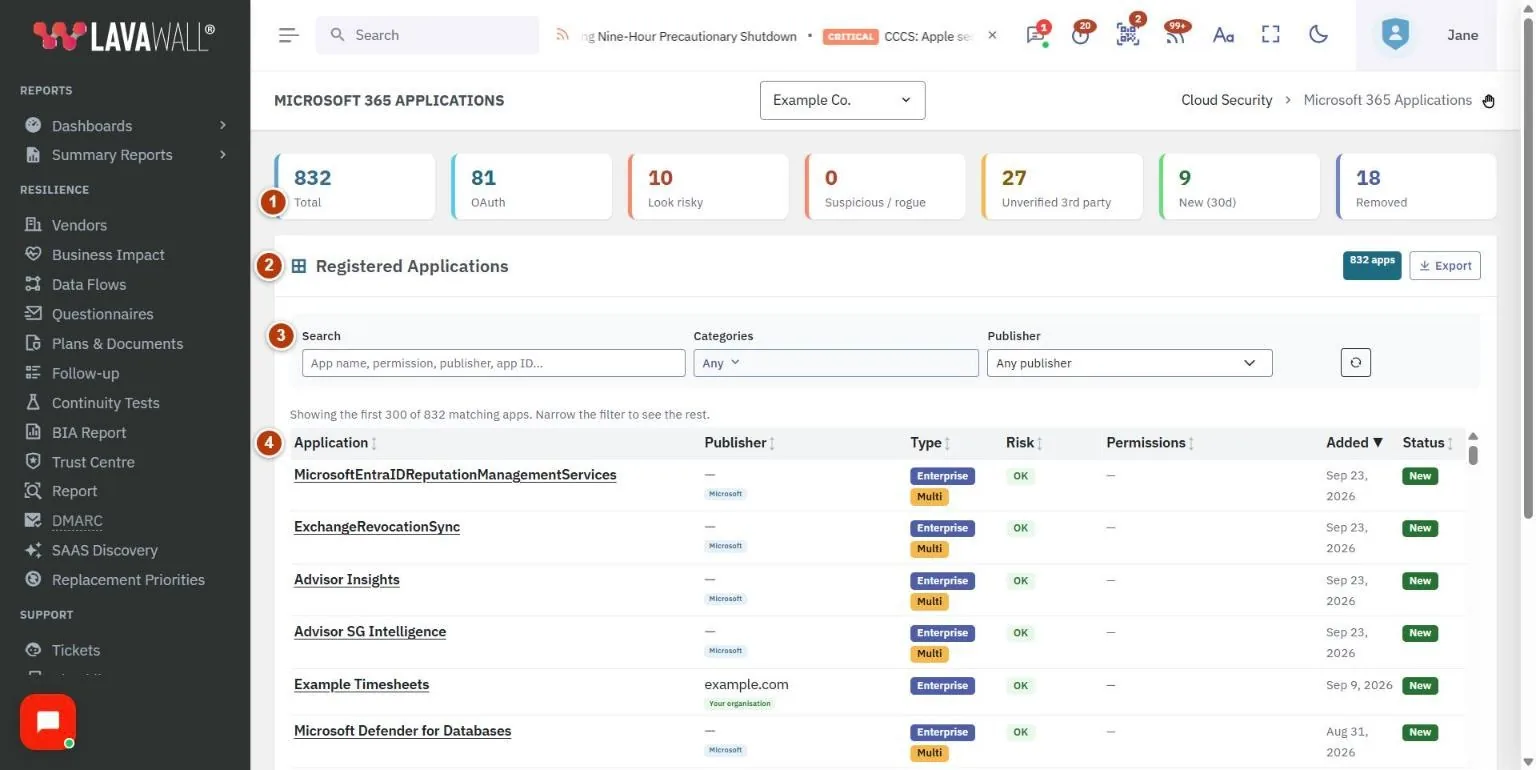
- Cases de sommaire : Total, OAuth, Look risky, Suspicious / rogue, Unverified 3rd party, New (30d) et Removed. Cliquez sur une case pour filtrer le tableau selon cette catégorie; Total efface tous les filtres.
- En-tête Registered Applications : le nombre d’applications et Export.
- Filtres : Search (nom de l’application, autorisation, éditeur ou ID de l’application), Categories (choisissez-en une ou plusieurs), Publisher et un bouton de réinitialisation.
- Tableau des applications : Application, Publisher, Type, Risk, Permissions, Added et Status. Toutes les colonnes se trient.
- Détails de l’application : une fenêtre qui présente l’éditeur et le propriétaire de l’application, des liens, le consentement, ses autorisations, Approved by, Consented et Users whose data it accessed.
Comment repérer les applications risquées
- Cliquez sur la case Look risky, ou ouvrez la page à partir du chiffre des applications risquées du tableau de bord Microsoft 365.
- Vérifiez la colonne Risk : High-risk perms (rouge), Elevated perms (ambre), OK ou Trusted. Survolez le badge pour en voir la raison.
- Les lignes surlignées en rouge sont suspectes ou correspondent à une application malveillante connue.
Comment examiner une application
- Cliquez sur le nom de l’application.
- Examinez Publisher, Verified publisher, Owner (Microsoft, votre organisation ou un tiers) et les liens de l’éditeur.
- Examinez la liste Permissions. Chaque autorisation indique son type, la ressource visée, si elle est accordée ou seulement demandée, son risque et une description.
- Vérifiez Approved by pour savoir qui a consenti et quand.
- Vérifiez Consented pour savoir si l’application a le consentement de l’administrateur pour tous les utilisateurs ou quels utilisateurs l’ont approuvée.
- Vérifiez Users whose data it accessed pour connaître le dernier accès en arrière-plan et interactif, par utilisateur.
Comment filtrer et exporter
- Saisissez du texte dans Search, choisissez des Categories (par exemple Unverified 3rd party et Has granted permissions) et sélectionnez un Publisher.
- Cliquez sur un titre de colonne pour trier.
- Cliquez sur Export pour télécharger la liste filtrée sous forme de fichier CSV.
- Cliquez sur le bouton de réinitialisation pour effacer tous les filtres.
Conseils
- Les couleurs des autorisations vont du vert (risque faible) au rouge (risque élevé), en passant par le jaune et l’orange. Cliquez sur la barre colorée de la colonne Permissions pour afficher toutes les autorisations d’une application.
- Les autorisations en italique sont demandées, mais non accordées.
- Les applications tierces sans éditeur vérifié par Microsoft méritent un examen plus attentif.
- Utilisez New (30d) après un incident pour voir ce qui a été ajouté récemment.
Dépannage
- « Publisher details appear after the next Microsoft 365 sync »
- : les renseignements sur l’éditeur ne sont pas encore disponibles. Vérifiez de nouveau après la prochaine synchronisation.
- « No consent events for this app in the audit history held »
- : Microsoft conserve environ 30 jours d’historique d’audit. Les approbations plus anciennes n’apparaissent que si Lavawall était déjà connecté à ce moment-là.
- « Could not load applications »
- : actualisez la page. Si le problème persiste, vérifiez que Microsoft 365 est toujours connecté.
Guides pratiques qui utilisent cette page
Articles connexes
Besoin d’aide?
Consultez le centre de soutien ou joignez notre équipe de soutien en nous indiquant la page où vous étiez :
- Clavardage : utilisez le bouton de clavardage dans le coin inférieur droit de cette page pour joindre notre équipe tout de suite. Là où le consentement aux témoins est requis, le clavardage démarre après votre acceptation (paramètres des témoins).
- Courriel : envoyez un message à notre équipe de soutien par la page de contact. Il est lu directement par une personne.
- Téléphone : AB : 1-403-538-5053, C.-B. : 1-778-731-1339, ON : 1-289-724-8829, É.-U. : 1-406-988-7333, R.-U. : +44 20 3695 9786.
Les noms, entreprises, appareils et chiffres des images sont des exemples. Les autres noms de produits et d’entreprises sont des marques de commerce de leurs propriétaires respectifs.