Certification des accès
Consignez, pour chaque utilisateur et chaque équipe Teams ou site SharePoint, l’accès qu’il devrait avoir et s’il est approuvé.
À quoi sert la page
Certification des accès est une page de la console Lavawall®, dans la section Microsoft 365. Lavawall est la plateforme de RMM, de sécurité et de conformité de ThreeShield, conçue et hébergée au Canada. À propos de cette fonctionnalité.
De nombreux cadres de sécurité exigent un examen périodique et documenté des accès des utilisateurs. Certification des accès vous donne une ligne pour chaque utilisateur actif et titulaire d’une licence, et pour chaque équipe Teams ou site SharePoint auquel il a accès. Les sites OneDrive personnels ne sont pas inclus.
Pour chaque ligne, Current indique le niveau d’accès détecté dans Microsoft 365. Vous définissez le niveau Desired (None, Read, Write ou Admin) et marquez la ligne comme Pending, Approved ou Denied. Les modifications sont enregistrées automatiquement au fur et à mesure, de sorte que la page devient votre registre de qui a approuvé quoi.
Vous pouvez aussi ajouter vos propres zones d’accès pour des systèmes extérieurs à Microsoft 365, comme une application de comptabilité ou de conception, et les certifier dans la même liste.
Ce que vous voyez
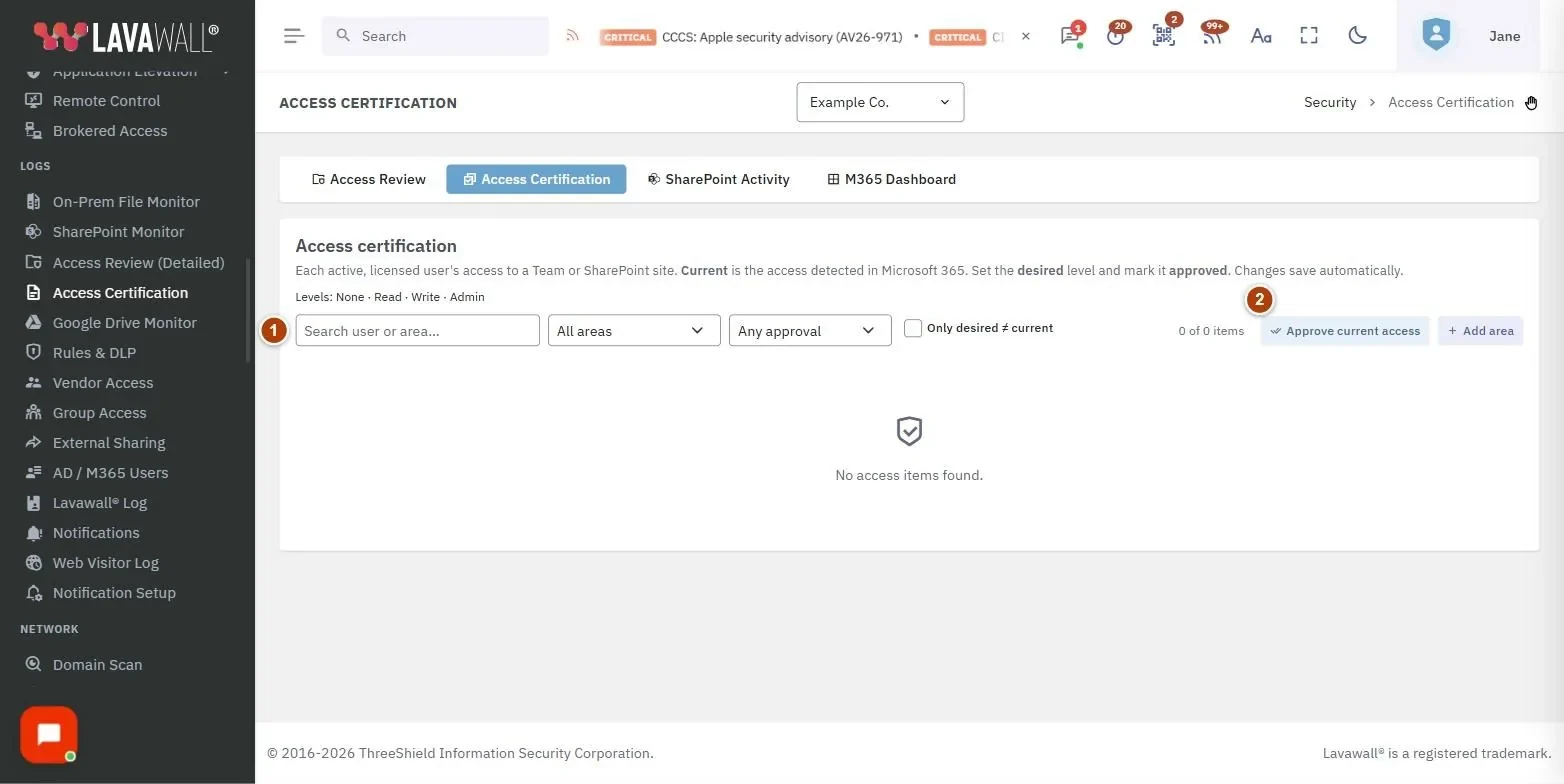
- Barre d’outils : Search user or area…, un filtre de zone (All areas, Microsoft Teams, SharePoint, Other), un filtre d’approbation (Any approval, Pending, Approved, Denied) et Only desired ≠ current.
- Nombre d’éléments et actions : le nombre de lignes correspondantes, Approve current access et Add area.
- Tableau de certification : User (avec courriel et service), Access area (avec un badge Teams, SharePoint ou Other), Current, Desired et Approved. Cliquez sur un en-tête de colonne pour trier.
Comment certifier l’accès
- Filtrez ce que vous voulez examiner, par exemple Microsoft Teams et Pending.
- Pour chaque ligne, comparez Current avec ce dont la personne a besoin.
- Modifiez Desired si l’accès devrait être différent. Un point ambre apparaît lorsque le niveau souhaité diffère du niveau actuel.
- Réglez Approved sur Approved ou Denied. La modification est enregistrée immédiatement.
Comment approuver d’un coup tous les accès actuels
- Cliquez sur Approve current access.
- Confirmez. Chaque élément Teams et SharePoint est marqué Approved à son niveau détecté actuel.
- Ajustez ensuite des lignes individuelles au besoin.
Comment ajouter une zone extérieure à Microsoft 365
- Cliquez sur Add area.
- Saisissez le nom du système ou de la zone, par exemple « Système de comptabilité ».
- La nouvelle zone est ajoutée à la liste, ce qui vous permet de la certifier avec Teams et SharePoint.
Comment repérer les accès à modifier
- Cochez Only desired ≠ current.
- La liste n’affiche que les lignes où l’accès approuvé diffère de ce que Microsoft 365 autorise actuellement. Utilisez cette liste pour effectuer les modifications dans Microsoft 365, ou utilisez Révision des accès pour retirer l’accès.
Conseils
- Les niveaux sont codés par couleur : Read en bleu, Write en ambre et Admin en rouge.
- Utilisez Approve current access pour établir une première base de référence, puis examinez les exceptions.
- Triez selon Current pour voir d’abord les accès Admin.
- La zone de recherche correspond au nom de l’utilisateur, au courriel, au service et à la zone.
Dépannage
- « No access items found: connect Microsoft 365 first. »
- Connectez votre locataire Microsoft 365. Les éléments apparaissent après la première collecte.
- « Select a company to certify access for. »
- Choisissez d’abord une entreprise dans le sélecteur d’entreprise.
- « You don’t have permission to view access certification. »
- Demandez à un administrateur de vous accorder l’autorisation Certification des accès.
- Les listes déroulantes sont grisées.
- Vous n’avez qu’une autorisation en lecture seule. Demandez l’autorisation de décision pour effectuer des modifications.
Guides pratiques qui utilisent cette page
Articles connexes
Besoin d’aide?
Consultez le centre de soutien ou joignez notre équipe de soutien en nous indiquant la page où vous étiez :
- Clavardage : utilisez le bouton de clavardage dans le coin inférieur droit de cette page pour joindre notre équipe tout de suite. Là où le consentement aux témoins est requis, le clavardage démarre après votre acceptation (paramètres des témoins).
- Courriel : envoyez un message à notre équipe de soutien par la page de contact. Il est lu directement par une personne.
- Téléphone : AB : 1-403-538-5053, C.-B. : 1-778-731-1339, ON : 1-289-724-8829, É.-U. : 1-406-988-7333, R.-U. : +44 20 3695 9786.
Les noms, entreprises, appareils et chiffres des images sont des exemples. Les autres noms de produits et d’entreprises sont des marques de commerce de leurs propriétaires respectifs.