Ingram Micro
Connectez votre compte Ingram Micro pour que les abonnements infonuagiques de chaque client, avec votre coût et le PDSF, s’affichent sous le bon client.
À quoi sert la page
Ingram Micro est une page de la console Lavawall®, dans la section Clients (FSG). Lavawall est la plateforme de RMM, de sécurité et de conformité de ThreeShield, conçue et hébergée au Canada. À propos de cette fonctionnalité.
Si vous achetez des abonnements infonuagiques ou du matériel par l’entremise d’Ingram Micro, cette page relie votre compte Ingram Micro à Lavawall. Lavawall lit alors vos abonnements, l’utilisation, le coût et le PDSF, ainsi que vos factures de matériel si vous le souhaitez.
Ingram Micro connaît vos clients finaux d’après ses propres dossiers. Cette page associe chaque client d’Ingram à l’un de vos clients Lavawall, au moyen d’identifiants comme l’identifiant du locataire Microsoft 365, l’identifiant client Google Workspace, les domaines ou un nom exact. Les noms semblables vous sont suggérés pour confirmation. Une fois un client associé, ses abonnements apparaissent sous ce client dans le sommaire de la facturation.
Ce que vous voyez
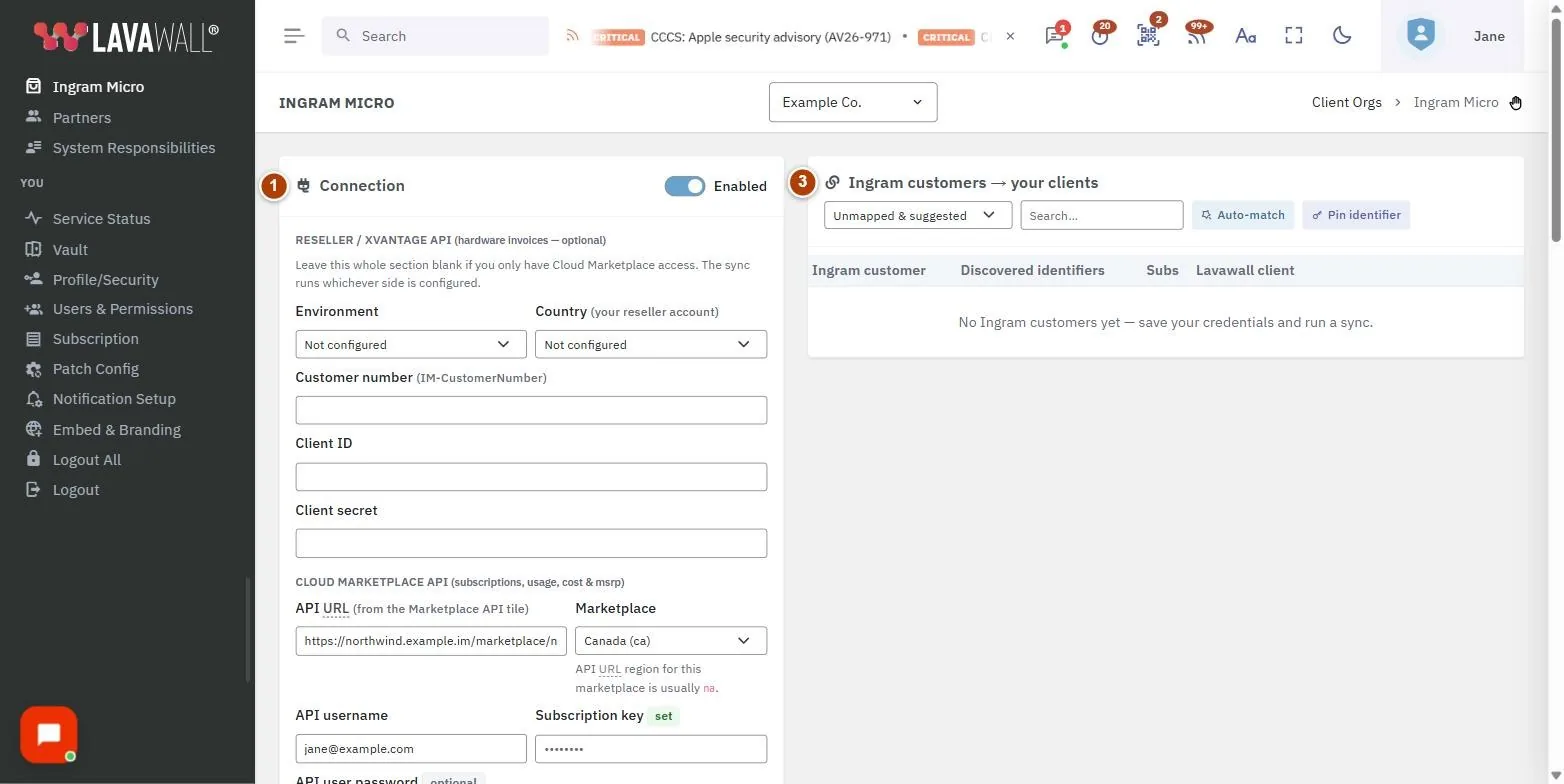
- Connection (connexion) : l’interrupteur Enabled (activé) et vos identifiants pour l’API Reseller / Xvantage (facultative, pour les factures de matériel) et l’API Cloud Marketplace (abonnements, utilisation, coût et PDSF), avec Enregistrer, Sync now (synchroniser maintenant) et Where do I get these? (où les obtenir?).
- Sync status (état de la synchronisation) : si l’intégration est activée, le dernier état, la dernière synchronisation, les exécutions récentes et la dernière erreur, le cas échéant.
- Ingram customers → your clients (clients d’Ingram → vos clients) : les filtres Tout, Unmapped & suggested (non associés et suggérés) et Mapped (associés), la recherche, Auto-match (association automatique) et Pin identifier (épingler un identifiant).
- Mapping table (tableau d’association) : Ingram customer (client d’Ingram), Discovered identifiers (identifiants découverts), Subs (abonnements) et Lavawall client (client Lavawall), avec les boutons Accept (accepter), Dismiss (rejeter) et de dissociation.
Comment utiliser cette page
Comment connecter Ingram Micro
- Sélectionnez Where do I get these? pour obtenir des instructions détaillées sur la façon de trouver chaque valeur dans Ingram Micro.
- Sous Cloud Marketplace API, saisissez l’URL de l’API (API URL), choisissez le marché (Marketplace) et saisissez le nom d’utilisateur de l’API (API username) et la clé d’abonnement (Subscription key) qui figurent sur la tuile Marketplace API. Laissez API user password (mot de passe de l’utilisateur de l’API) vide, sauf si un mot de passe a été attribué à votre utilisateur de l’API.
- Si vous voulez aussi les factures de matériel, remplissez Reseller / Xvantage API : Environment (environnement), Pays, Customer number (numéro de client), Client ID (identifiant client) et Client secret (secret client). Sinon, laissez cette section vide.
- Activez Enabled et sélectionnez Enregistrer.
- Sélectionnez Sync now et surveillez Sync status.
Comment associer les clients d’Ingram à vos clients
- Sous Ingram customers → your clients, sélectionnez Unmapped & suggested.
- Lorsque vous voyez « Looks like » (semble correspondre à) un client avec un pourcentage de correspondance, sélectionnez Accept pour l’associer ou Dismiss pour rejeter la suggestion.
- Pour les autres clients, choisissez le bon client dans la liste Lavawall client.
- Sélectionnez Auto-match pour relancer l’association sur l’ensemble des clients.
Comment épingler un identifiant à un client
- Sélectionnez Pin identifier.
- Choisissez le type d’identifiant (Identifier type) : identifiant du locataire Microsoft 365, identifiant client Google Workspace, domaine, nom du client final d’Ingram, identifiant client d’Ingram ou identifiant externe d’Ingram.
- Saisissez la valeur (Valeur), choisissez le client (Client) et enregistrez.
- Utilisez cette option lorsque le dossier d’Ingram ne contient rien sur quoi Lavawall peut s’appuyer pour faire une association, ou pour associer un client avant la première synchronisation.
Comment dissocier un client
- Repérez le client sous Mapped.
- Sélectionnez le bouton de dissociation et confirmez avec Unlink (dissocier). Ses abonnements n’apparaîtront plus sous ce client dans le sommaire de la facturation.
Conseils
- Cochez Apply high-confidence name matches automatically (appliquer automatiquement les correspondances de noms à forte confiance) pour associer les correspondances de noms solides sans confirmer chacune. Les correspondances d’identifiants sont toujours appliquées.
- La tuile Marketplace API ne fournit qu’une URL, un nom d’utilisateur et une clé d’abonnement. Si la tuile est absente, passez dans la place de marché la commande « Marketplace API » à 0,00 $ pour l’activer.
- Choisissez le marché (Marketplace) qui correspond à la partie du pays de l’adresse de votre panneau de contrôle; la région de l’URL de l’API devrait concorder.
- Les secrets enregistrés affichent set (défini). Laissez la zone vide pour conserver la valeur stockée.
- Le centre d’assistance infonuagique d’Ingram peut émettre de nouveau la clé d’abonnement ou réinitialiser l’utilisateur de l’API si vous êtes bloqué.
Dépannage
- « The Ingram Micro integration … is available on MSP accounts. » (L’intégration Ingram Micro … est offerte aux comptes de FSG.)
- Seuls les comptes de fournisseurs de services gérés peuvent connecter Ingram Micro.
- « You need the Billing admin permission to configure Ingram Micro. » (Il vous faut l’autorisation d’administration de la facturation pour configurer Ingram Micro.)
- Demandez à un administrateur de l’entreprise de vous l’accorder sous Utilisateurs.
- L’état de la synchronisation affiche une erreur.
- Lisez Last error (dernière erreur), vérifiez l’URL de l’API, le marché, le nom d’utilisateur et la clé d’abonnement, puis sélectionnez Enregistrer et Sync now.
- Les abonnements d’un client sont absents du sommaire de la facturation.
- Vérifiez que le client est associé sous Mapped.
Articles connexes
Besoin d’aide supplémentaire?
Consultez le centre de soutien ou communiquez avec notre équipe de soutien en nous indiquant la page où vous étiez :
- Clavardez maintenant : utilisez le bouton de clavardage dans le coin inférieur droit de cette page pour joindre notre équipe tout de suite. Lorsque le consentement aux témoins est requis, le clavardage démarre une fois que vous l’avez accepté (paramètres des témoins).
- Courriel : envoyez un message à notre équipe de soutien par la page de contact. Il est lu directement par une personne.
- Téléphone : AB : 1-403-538-5053, C.-B. : 1-778-731-1339, ON : 1-289-724-8829, É.-U. : 1-406-988-7333, R.-U. : +44 20 3695 9786.
Les noms, les entreprises, les appareils et les chiffres figurant dans les images sont des exemples. Les autres noms de produits et d’entreprises sont des marques de commerce de leurs propriétaires respectifs.