Partage externe Google Drive
Voyez quels fichiers Google Drive sont partagés à l’extérieur de votre organisation en ce moment, qui peut les ouvrir et s’ils peuvent les modifier.
À quoi sert la page
Google Drive External Sharing est une page de la console Lavawall®, dans la section Google Workspace. Lavawall est la plateforme de RMM, de sécurité et de conformité de ThreeShield, conçue et hébergée au Canada. À propos de cette fonctionnalité.
Cette page présente l’état actuel du partage des fichiers Google Drive, et non un historique des événements de partage. Elle répond aux questions que posent un auditeur ou un propriétaire : quels fichiers sont partagés avec des personnes extérieures à l’organisation, lesquels sont publics ou ouverts à toute personne ayant le lien, et lesquels de ceux-ci peuvent être modifiés.
Les données proviennent de votre Google Workspace connecté et apparaissent une fois que Lavawall a lu les autorisations des fichiers Drive du locataire. Les fichiers publics sont énumérés en premier, puis les partages externes, puis les plus récemment modifiés.
Des totaux au haut de la page et une liste des principaux domaines externes vous aident à repérer rapidement les plus grandes expositions. Cliquez sur un domaine pour voir tous les fichiers partagés avec lui.
Ce que vous voyez
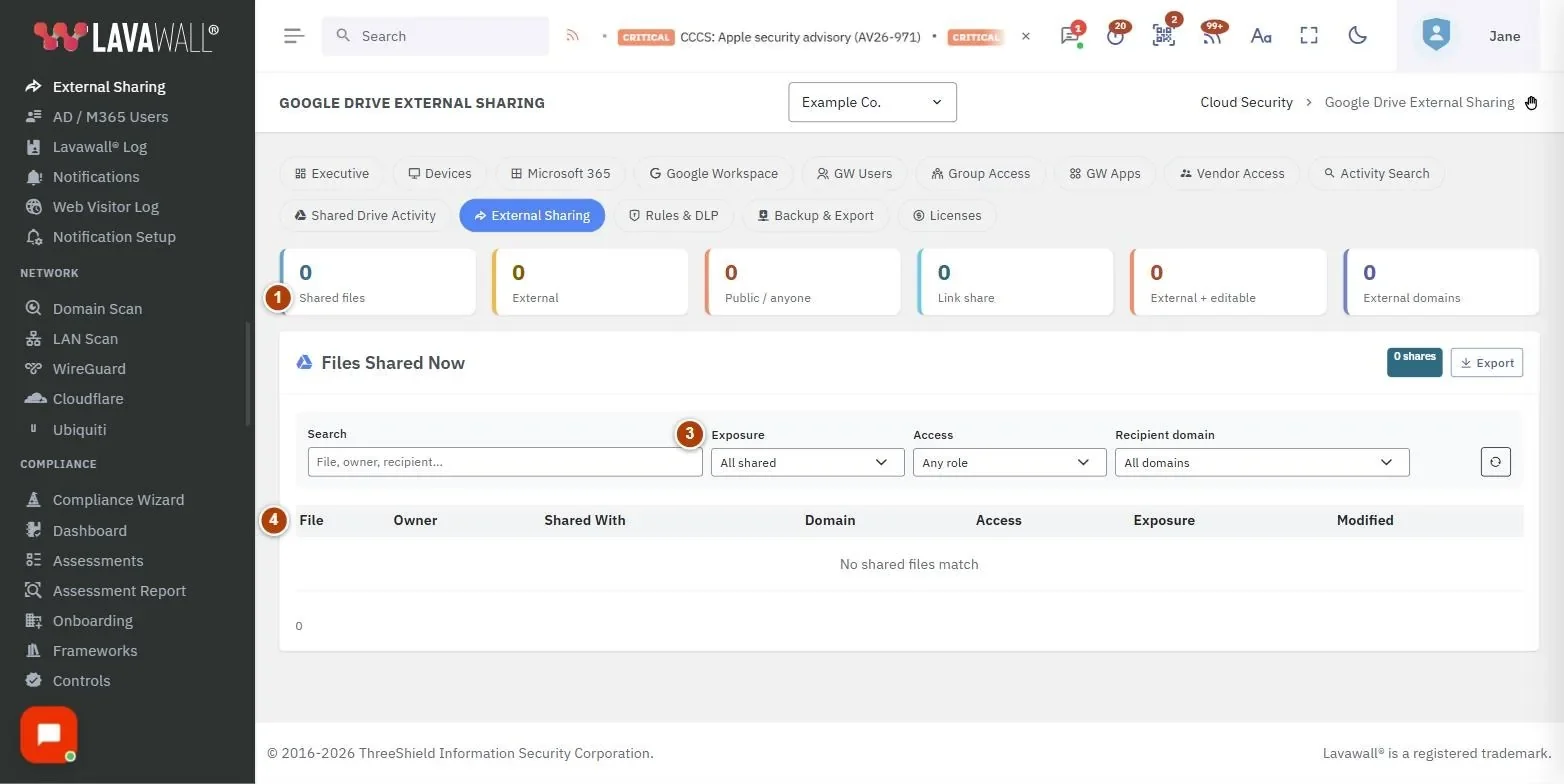
- Summary tiles (tuiles de sommaire) : Shared files, Externe, Public / anyone, Link share, External + editable et External domains.
- Top external domains (principaux domaines externes) : les domaines extérieurs avec lesquels vos fichiers sont le plus partagés, chacun accompagné d’un nombre. Cliquez sur l’un d’eux pour y filtrer le tableau.
- Filters (filtres) : Rechercher (fichier, propriétaire, destinataire), Exposure (All shared, External, Public / anyone, Link share), Access (Any role, Can edit, View/comment only), Recipient domain et un bouton de réinitialisation.
- Files Shared Now (fichiers actuellement partagés) : le tableau des partages avec File, Owner, Shared With, Domaine, Access, Exposure et Modified, ainsi que le nombre de partages et Export.
Comment trouver les fichiers publics ou ouverts par lien
- Réglez Exposure à Public / anyone ou à Link share.
- Les lignes publiques sont mises en évidence. Cliquez sur un nom de fichier pour l’ouvrir dans Google Drive et modifier son partage.
Comment trouver les fichiers partagés à l’externe que des personnes peuvent modifier
- Réglez Exposure à Externe.
- Réglez Access à Can edit.
- Passez la liste en revue avec les propriétaires des fichiers.
Comment examiner tout ce qui est partagé avec une organisation extérieure
- Cliquez sur le domaine sous Top external domains, ou choisissez-le dans Recipient domain.
- Le tableau affiche tous les fichiers partagés avec ce domaine.
Comment exporter la liste
- Cliquez sur Export dans l’en-tête Files Shared Now.
- Un fichier CSV est téléchargé avec tous les fichiers partagés, y compris ceux que vos filtres actuels masquent.
Conseils
- Commencez par External + editable et Public / anyone. Ce sont les plus risqués.
- Badges de la colonne Exposure : Public en rouge, Externe en ambre, Link en bleu, Interne en gris. Un badge rouge Can edit signifie que le destinataire peut modifier le fichier.
- Triez selon File ou Modified en cliquant sur l’en-tête de la colonne.
- Le tableau affiche jusqu’à 2 000 lignes à la fois. Utilisez les filtres pour restreindre les gros résultats.
Dépannage
- « No current-state sharing data yet. »
- Lavawall n’a pas fini de lire les autorisations des fichiers Drive de ce locataire. Les données apparaissent après la prochaine synchronisation de Google Workspace.
- « No shared files match. »
- Vos filtres excluent tout. Cliquez sur le bouton de réinitialisation.
- « No company in scope. »
- Choisissez d’abord une entreprise dans la console.
Articles connexes
Besoin d’aide?
Consultez le centre de soutien ou communiquez avec notre équipe de soutien en nous indiquant la page où vous vous trouviez :
- Clavardage : utilisez le bouton de clavardage dans le coin inférieur droit de cette page pour joindre notre équipe immédiatement. Lorsque le consentement aux témoins est requis, le clavardage démarre après votre acceptation (paramètres des témoins).
- Courriel : envoyez un message à notre équipe de soutien par la page Nous joindre. Il est lu directement par une personne.
- Téléphone : AB : 1-403-538-5053, C.-B. : 1-778-731-1339, ON : 1-289-724-8829, É.-U. : 1-406-988-7333, R.-U. : +44 20 3695 9786.
Les noms, entreprises, appareils et chiffres figurant dans les images sont des exemples. Les autres noms de produits et d’entreprises sont des marques de commerce de leurs propriétaires respectifs.