Surveillance de Google Drive
Voyez qui a consulté, modifié, supprimé ou partagé des fichiers dans vos disques partagés Google et Mon Drive, ainsi que le moment et l’origine de l’action.
À quoi sert la page
Google Drive Monitor est une page de la console Lavawall®, dans la section Google Workspace. Lavawall est la plateforme de RMM, de sécurité et de conformité de ThreeShield, conçue et hébergée au Canada. À propos de cette fonctionnalité.
Cette page présente l’activité Google Drive tirée des rapports d’audit de votre Google Workspace : téléversements, modifications, suppressions, déplacements, téléchargements, consultations et changements de partage. Chaque événement indique le moment où il s’est produit, la personne qui l’a effectué, le document touché, l’opération, la personne ou le groupe avec qui le document a été partagé (le cas échéant) et l’adresse IP.
Par défaut, la page n’affiche que l’activité des disques partagés. Réglez la portée à All Drive pour inclure les fichiers personnels Mon Drive des utilisateurs. Des filtres rapides vous mènent directement à l’activité d’écriture, de lecture ou de partage, et External only affiche l’activité qui touche des personnes extérieures à votre organisation.
Un graphique montre les personnes qui ont généré le plus d’activité. L’activité est recueillie automatiquement une fois Google Workspace connecté.
Ce que vous voyez
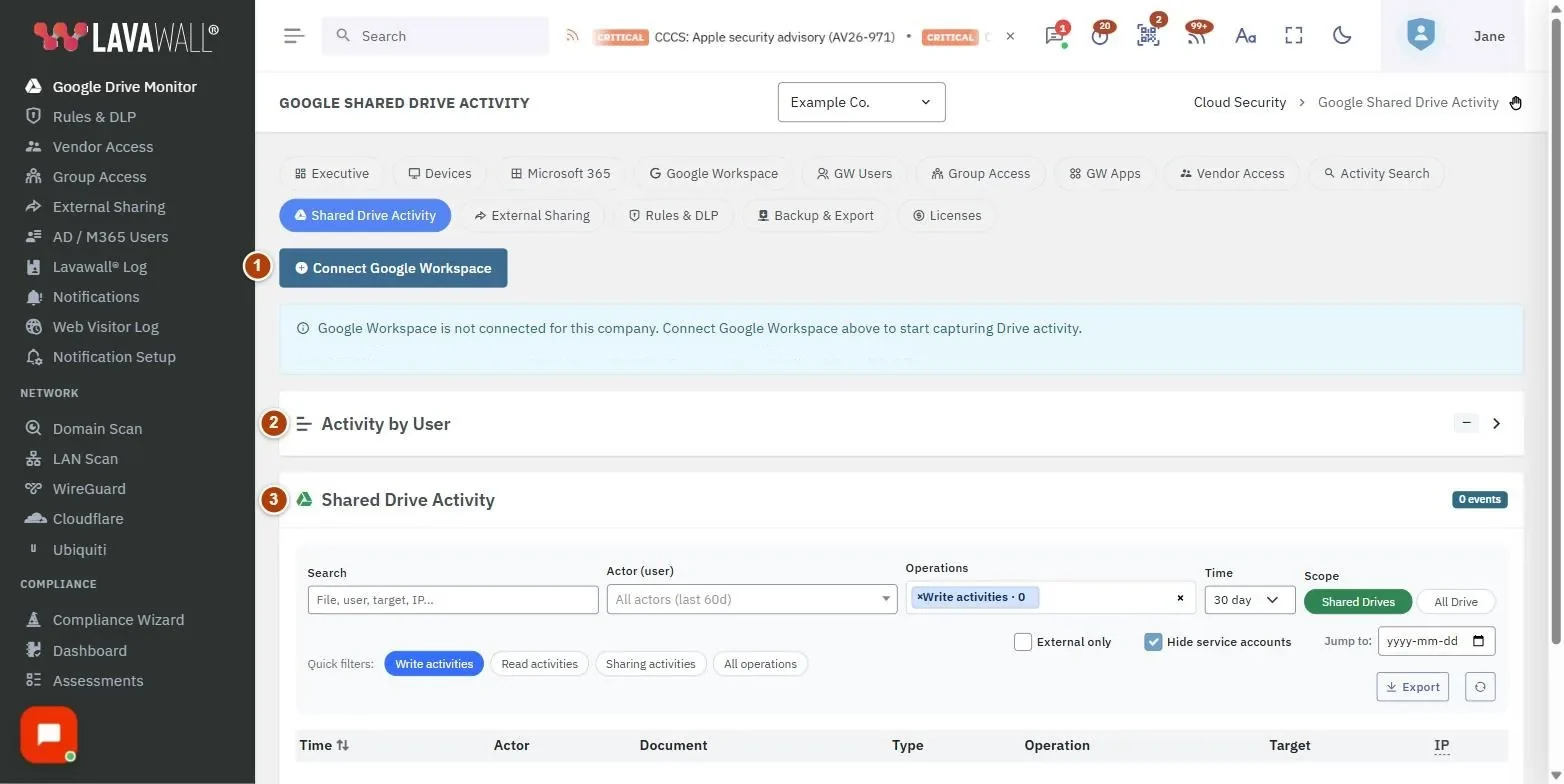
- Quick actions (actions rapides) : Re-Authorize Google Workspace (ou Connect Google Workspace s’il n’est pas connecté).
- Activity by User (activité par utilisateur) : un graphique repliable de l’activité par personne selon les filtres en vigueur.
- Shared Drive Activity header (en-tête de l’activité des disques partagés) : le nombre d’événements.
- Filters (filtres) : Rechercher, Actor (user), Operations, Time et Scope (Shared Drives ou All Drive).
- Quick filters and options (filtres rapides et options) : Write activities, Read activities, Sharing activities, All operations; External only; Hide service accounts; Jump to une date; Export; et la réinitialisation.
- Activity table (tableau d’activité) : Time, Actor, Document, Type, Operation, Target et IP, avec Load more au bas.
Comment trouver qui a modifié ou supprimé un fichier
- Cliquez sur Write activities.
- Saisissez le nom du fichier dans Rechercher.
- Si le fichier se trouve dans le Mon Drive d’une personne, réglez Scope à All Drive.
- Au besoin, élargissez Time (24 heures, 7 jours, 30 jours, 90 jours ou All).
Comment examiner le partage à l’extérieur de votre organisation
- Cliquez sur Sharing activities.
- Cochez External only.
- Consultez la colonne Target pour voir avec qui chaque fichier a été partagé. Les personnes externes sont signalées par un badge.
Comment examiner l’activité d’une personne
- Développez Activity by User pour voir qui est le plus actif.
- Choisissez la personne dans Actor (user).
- Cliquez sur Read activities pour repérer des téléchargements ou des consultations inhabituels.
- Utilisez Jump to pour aller à une date précise.
Comment exporter l’activité
- Définissez les filtres souhaités.
- Cliquez sur Export pour télécharger l’activité sous forme de fichier.
Conseils
- Laissez Hide service accounts coché pour vous concentrer sur les personnes plutôt que sur les comptes automatisés.
- Vos filtres sont mémorisés pour chaque entreprise dans ce navigateur. Cliquez sur le bouton de réinitialisation pour revenir aux valeurs par défaut.
- Choisissez plusieurs Operations à la fois pour créer votre propre filtre.
- Utilisez Partage externe Google Drive pour voir ce qui est actuellement partagé à l’extérieur, et cette page pour savoir quand cela s’est produit et qui l’a fait.
Dépannage
- « Google Workspace is not connected for this company. »
- Cliquez sur Connect Google Workspace et connectez-vous en tant qu’administrateur Google Workspace.
- « No Shared Drive activity found for the selected filters. »
- Réglez Scope à All Drive, élargissez Time ou choisissez All operations.
- Un message indique que Lavawall ne peut pas encore déterminer quels événements appartiennent à un disque partagé.
- Passez à All Drive pour tout voir jusqu’à ce que ce détail soit disponible.
- « No Drive activity found for the selected filters. »
- Élargissez les filtres ou décochez External only.
Guides pratiques qui utilisent cette page
Articles connexes
Besoin d’aide?
Consultez le centre de soutien ou communiquez avec notre équipe de soutien en nous indiquant la page où vous vous trouviez :
- Clavardage : utilisez le bouton de clavardage dans le coin inférieur droit de cette page pour joindre notre équipe immédiatement. Lorsque le consentement aux témoins est requis, le clavardage démarre après votre acceptation (paramètres des témoins).
- Courriel : envoyez un message à notre équipe de soutien par la page Nous joindre. Il est lu directement par une personne.
- Téléphone : AB : 1-403-538-5053, C.-B. : 1-778-731-1339, ON : 1-289-724-8829, É.-U. : 1-406-988-7333, R.-U. : +44 20 3695 9786.
Les noms, entreprises, appareils et chiffres figurant dans les images sont des exemples. Les autres noms de produits et d’entreprises sont des marques de commerce de leurs propriétaires respectifs.