Intégrer l’analyseur de domaines à votre image de marque
Placez sur votre propre site Web un analyseur de sécurité de domaines, un clavardage de soutien et la journalisation des visiteurs, le tout à l’image de votre entreprise.
Ouvrir Intégrer l’analyseur de domaines à votre image de marque dans votre console
À quoi sert la page
Intégrer l’analyseur de domaines à votre image de marque est une page de la console Lavawall®, dans la section Marketing (FSG). Lavawall est la plateforme de RMM, de sécurité et de conformité de ThreeShield, conçue et hébergée au Canada. À propos de cette fonctionnalité.
Cette page configure les éléments de Lavawall que vous pouvez placer sur votre site Web public. Le premier est un analyseur de domaines en marque blanche : un visiteur saisit un domaine, voit une analyse de sécurité en direct à votre image, puis est invité à communiquer avec vous ou à réserver une rencontre pour corriger ce que l’analyse a décelé.
La page définit aussi l’image de marque des rapports de sécurité PDF que vous exportez, y compris un nom d’entreprise et un logo, avec des dérogations facultatives pour des entreprises clientes en particulier. Enfin, elle configure un widget de clavardage pour votre site Web ainsi que la journalisation Web des visiteurs, qui consigne les pages vues, les pages de provenance et le temps passé sur la page. La page vous fournit le code à coller dans votre site pour chacun.
Ce que vous voyez
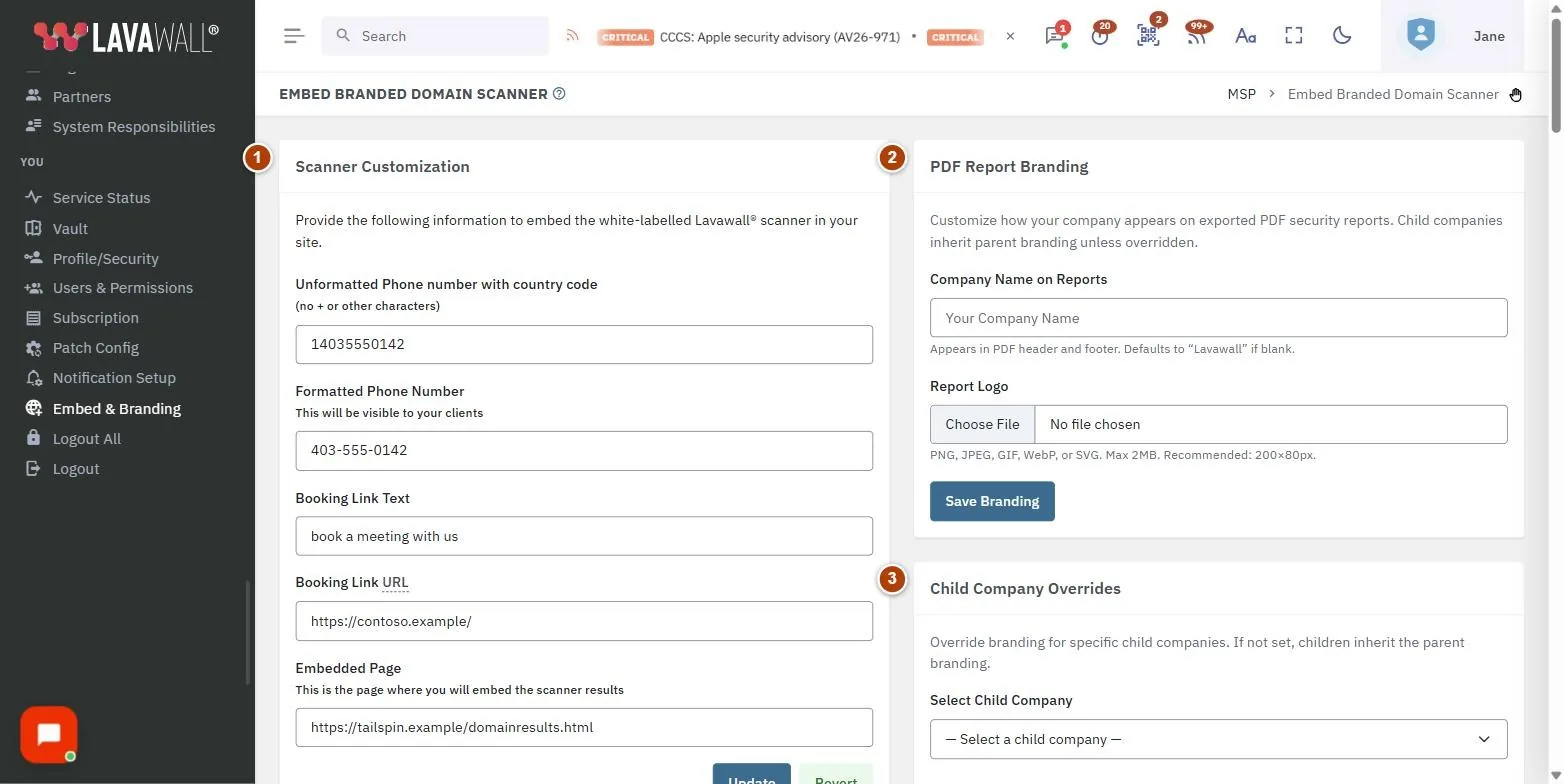
- Scanner Customization : numéros de téléphone, Booking Link Text, Booking Link URL et Embedded Page, avec Mettre à jour et Revert.
- PDF Report Branding : Company Name on Reports, Report Logo et Save Branding, plus Child Company Overrides.
- Chat : titre, couleur, position, style, message d’accueil et message hors ligne du widget, Pre-Chat Form Fields, Offline notification email, interrupteurs pour afficher le widget et activer la journalisation Web des visiteurs, Save Settings et un Live Preview.
- Embed code and Allowed Domains : l’extrait de code du clavardage et de la journalisation avec Copier, et les domaines autorisés à l’utiliser.
- Embed the Scanner in Your Website : les étapes et le code pour ajouter l’analyseur à une page de votre site.
Comment utiliser cette page
Comment personnaliser l’image de marque de l’analyseur
- Sous Scanner Customization, saisissez votre Unformatted Phone number with country code (chiffres seulement) et le Formatted Phone Number que vos clients verront.
- Saisissez le Booking Link Text, par exemple « réservez une rencontre avec nous », et le Booking Link URL. Il doit commencer par https://.
- Saisissez l’Embedded Page : l’adresse de la page de votre site où l’analyseur apparaîtra. Elle doit commencer par https://.
- Sélectionnez Mettre à jour. Sélectionnez Revert pour annuler les modifications non enregistrées.
Comment ajouter l’analyseur à votre site Web
- Remplissez d’abord Scanner Customization.
- Dans Embed the Scanner in Your Website, si votre site définit une politique de sécurité du contenu (Content Security Policy), ajoutez les adresses Lavawall indiquées.
- Copiez le CSS dans l’en-tête (head) de votre page, et le HTML et le script dans son corps (body), à l’aide de Copier.
- Pour lancer une analyse automatiquement, créez un lien vers la page de votre analyseur avec « ?domain= » suivi du domaine, par exemple votre-page?domain=example.com.
Comment appliquer votre image de marque à vos rapports PDF
- Sous PDF Report Branding, saisissez le Company Name on Reports. Si le champ est vide, les rapports affichent Lavawall.
- Téléversez un Report Logo (PNG, JPEG, GIF, WebP ou SVG, jusqu’à 2 Mo; environ 200 × 80 pixels convient bien).
- Sélectionnez Save Branding.
- Pour appliquer une image de marque différente aux rapports d’un client, choisissez-le dans Select Child Company, définissez un Company Name Override ou un Logo Override, puis sélectionnez Save Override. Sélectionnez Clear Override pour revenir à votre image de marque.
Comment ajouter un widget de clavardage et la journalisation des visiteurs à votre site
- Dans Chat, définissez le Widget Title, la Button Colour, la Position (Bottom Right ou Bottom Left) et le Button Style (Circle, Pill ou Square).
- Rédigez un Greeting Message et un Offline Message.
- Pour chacun des champs Nom, Courriel et Téléphone dans Pre-Chat Form Fields, choisissez Hidden, Optional ou Required.
- Saisissez un Offline notification email pour que les messages des visiteurs vous parviennent lorsqu’aucun technicien n’est disponible. Séparez plusieurs adresses par des virgules.
- Activez Show chat widget on website et, si vous le souhaitez, Enable visitor web logging. Sélectionnez Save Settings et vérifiez le Live Preview.
- Sélectionnez Copier à côté du code d’intégration et collez-le juste avant la balise de fermeture du corps (body) sur votre site.
- Sous Allowed Domains, ajoutez les domaines supplémentaires ou les sites de prévisualisation où le widget doit fonctionner, puis sélectionnez Add domain.
Conseils
- Les sous-domaines d’un domaine autorisé sont automatiquement autorisés. Ajoutez séparément les sites de développement ou de prévisualisation (par exemple sur Cloudflare Pages ou Netlify).
- Dans la liste des domaines autorisés, own marque les domaines que vous possédez, et un bouclier marque les domaines vérifiés.
- Les entreprises enfants utilisent l’image de marque de vos rapports, à moins que vous ne définissiez une dérogation pour elles.
- Les résultats de la journalisation Web des visiteurs apparaissent sur la page Journal des visiteurs Web.
Dépannage
- « Your security token was out of date, so nothing was saved. »
- Un autre onglet a actualisé votre session. Refaites la modification.
- « Booking link URLs must begin with https:// »
- ou « The embedded page URL must begin with https:// » : corrigez l’adresse. Les adresses ne peuvent contenir ni scripts ni caractères encodés.
- « Please provide a complete phone number and formatted phone number. »
- Remplissez les deux champs de téléphone; chacun doit compter moins de 46 caractères.
- « No domains configured: widget accessible from any domain. »
- Ajoutez vos domaines pour limiter les endroits où le widget fonctionne.
- L’analyseur ou le clavardage ne se charge pas sur votre site.
- Vérifiez que la politique de sécurité du contenu de votre site comprend les adresses Lavawall indiquées.
Guides pratiques qui utilisent cette page
Articles connexes
Besoin d’aide supplémentaire?
Consultez le centre de soutien, ou communiquez avec notre équipe de soutien en nous indiquant la page où vous étiez :
- Clavardage : utilisez le bouton de clavardage dans le coin inférieur droit de cette page pour joindre notre équipe sur-le-champ. Lorsque le consentement aux témoins est requis, le clavardage démarre une fois que vous avez accepté (paramètres des témoins).
- Courriel : envoyez un message à notre équipe de soutien par la page Nous joindre. Il est lu directement par une personne.
- Téléphone : AB : 1-403-538-5053, C.-B. : 1-778-731-1339, ON : 1-289-724-8829, É.-U. : 1-406-988-7333, R.-U. : +44 20 3695 9786.
Les noms, entreprises, appareils et chiffres figurant dans les images sont des exemples. Les autres noms de produits et d’entreprises sont des marques de commerce de leurs propriétaires respectifs.