Listes de vérification
Effectuez au même endroit les vérifications du matin, du soir, hebdomadaires et mensuelles de votre équipe, avec des données en direct à côté de chaque vérification et une trace claire de ce qui a été constaté.
À quoi sert la page
Listes de vérification est une page de la console Lavawall®, dans la section Centre d’assistance. Lavawall est la plateforme de RMM, de sécurité et de conformité de ThreeShield, conçue et hébergée au Canada. À propos de cette fonctionnalité.
La plupart des équipes TI ont des vérifications de routine : les sauvegardes sont-elles au vert, des services sont-ils en panne, des utilisateurs sont-ils signalés comme à risque. Cette page transforme ces routines en listes de vérification que vos techniciens peuvent parcourir rapidement, et conserve l’historique de chaque réponse.
Chaque vérification reçoit la réponse Good, Checked, Problem, Escalate ou Notify client. Une vérification répondue Good ou Checked se met au repos jusqu’à sa prochaine échéance, selon sa propre fréquence, et est masquée d’ici là, de sorte que les techniciens ne voient que ce qui reste à faire. Les réponses Problem, Escalate et Notify client ne se mettent jamais au repos : elles reviennent à chaque ronde jusqu’à ce qu’elles changent. Des réponses rapides comme « same as last time » et « the rest are good » font gagner du temps, et le dossier indique quand une réponse groupée a été utilisée.
Une vérification peut couvrir l’ensemble de votre organisation ou chacune de vos entreprises clientes, avec sa propre réponse et ses propres commentaires par client. Les vérifications peuvent afficher des données en direct à leurs côtés, comme les services surveillés, l’état des fournisseurs de services, des liens Downdetector, les fournisseurs Internet utilisés et les utilisateurs à risque, et peuvent intégrer une page Web telle qu’un portail de fournisseur. Les FSG peuvent partager une liste de vérification avec leurs clients, qui répondent alors à leurs propres lignes.
Ce que vous voyez
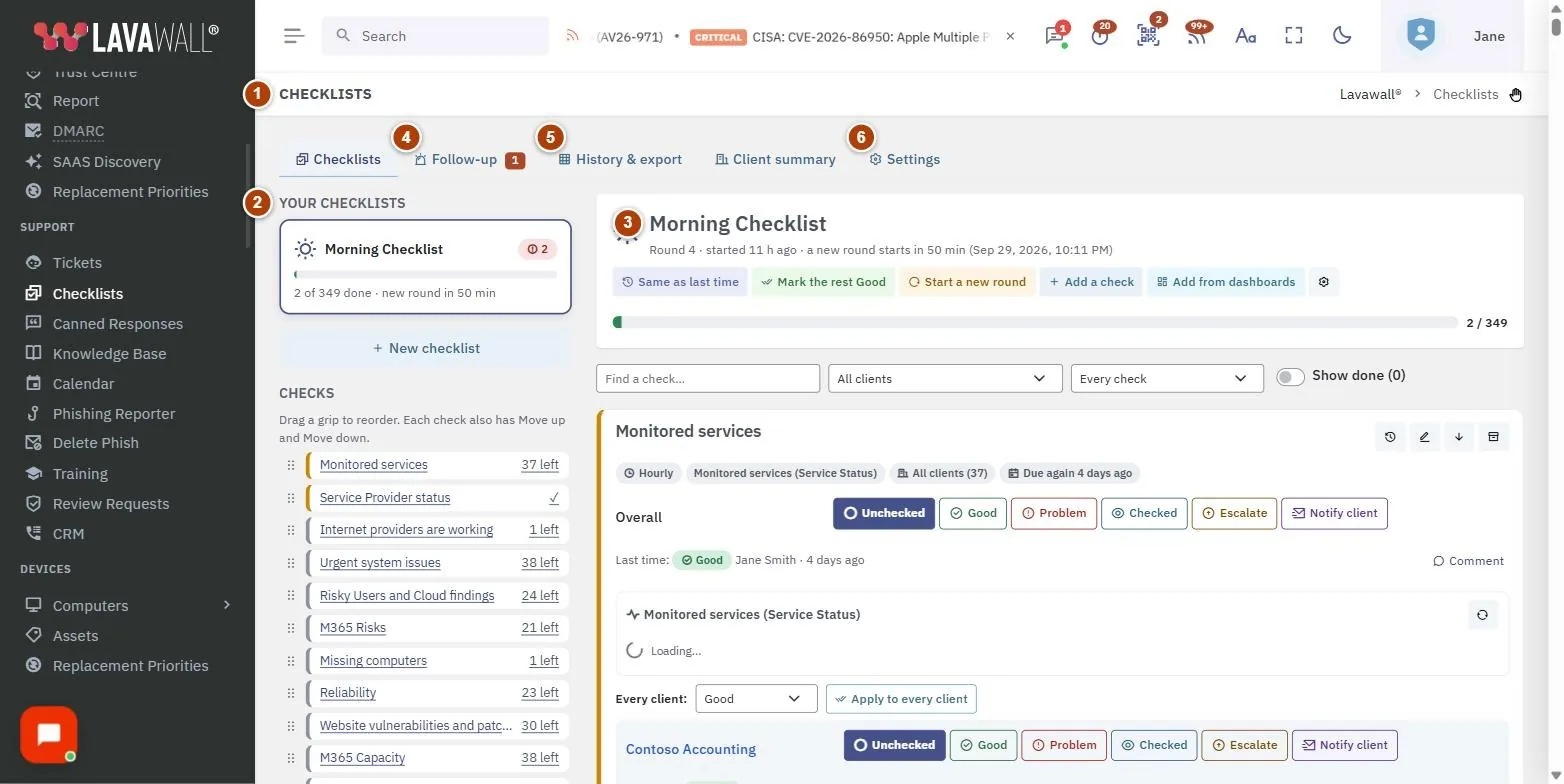
- Onglets : Listes de vérification, Follow-up, History & export, Client summary et Paramètres.
- Your checklists : toutes les listes de vérification que vous pouvez utiliser, avec New checklist. Choisissez-en une pour ouvrir ses vérifications à côté.
- Open checklist : les vérifications à faire pendant cette ronde, avec leurs données en direct, leurs boutons de réponse et leurs commentaires.
- Follow-up : Escalations and client notifications : toutes les vérifications répondues Escalate ou Notify client, jusqu’à ce que quelqu’un marque le suivi comme terminé.
- History & export : une Carte thermique des réponses par ronde, un Export au format CSV de chaque réponse, commentaire et suivi, et Issues by client.
- Paramètres : les fenêtres Do it early et Service providers each client uses.
Parcourir une liste de vérification
- Dans l’onglet Listes de vérification, choisissez une liste sous Your checklists.
- Pour chaque vérification, lisez How to check it et les données en direct qui l’accompagnent.
- Choisissez la réponse : Good, Checked, Problem, Escalate ou Notify client. Pour les vérifications par client, répondez sur la ligne de chaque client.
- Ajoutez un commentaire lorsque quelque chose demande une explication.
- Les vérifications répondues Good ou Checked disparaissent de l’affichage jusqu’à leur prochaine échéance. Utilisez l’option d’affichage des vérifications terminées pour les voir.
Créer une liste de vérification
- Sélectionnez New checklist.
- Saisissez un Name, une Description et une Icon.
- Choisissez la durée de A round lasts (de 4 heures à 30 jours). Quand une ronde est terminée, la prochaine personne qui ouvre la liste de vérification en commence une nouvelle, et les réponses de la ronde précédente restent visibles sous « last time ».
- FSG : choisissez ce que les Client companies can see : Nothing: keep this checklist to ourselves, Only the checks that name them ou The whole checklist.
- Sélectionnez Enregistrer.
Ajouter une vérification
- Ouvrez la liste de vérification et ajoutez une vérification.
- Saisissez What to check et choisissez How often.
- Choisissez Live information to show with it et remplissez ses paramètres, puis rédigez How to check it.
- Au besoin, ajoutez une Page to show with the check (une adresse https) et sa Height (px).
- Sous Clients, choisissez An answer for each client ou One answer for all clients, et All active clients, including future ones ou Only the clients I tick. Vous pouvez Leave out these clients.
- Cochez Optional: not counted in the progress bar si la vérification ne doit pas compter dans l’achèvement.
- Sélectionnez Save check.
Ajouter des vérifications à partir des tableaux de bord
- Utilisez Add from the dashboards.
- Choisissez How often et cochez les Dashboard items to add as checks. Chacun devient sa propre vérification et affiche les mêmes chiffres que les tableaux de bord pour chaque client.
- Sélectionnez Add checks. Vous pouvez ensuite limiter chacune à certains clients avec Clients on this check et Save clients.
Faire le suivi des escalades
- Ouvrez l’onglet Follow-up.
- Traitez les Escalations and client notifications et marquez chaque suivi comme terminé une fois qu’il est réglé.
- Cochez Also show the last 14 days of completed follow-ups pour voir ce qui a été fermé récemment.
Consulter l’historique et exporter
- Ouvrez History & export.
- Sous Carte thermique, choisissez la Checklist et les Rounds (14, 30, 60 ou 90 dernières) et sélectionnez Show.
- Sous Export, choisissez From, To (inclusive) et la Checklist, puis sélectionnez Télécharger le CSV. Les heures du fichier sont en UTC.
- Sous Issues by client, choisissez les dates et sélectionnez Show pour voir toutes les réponses Problem, Escalate et Notify client données pour un client, avec leurs commentaires.
Conseils
- Définissez une fenêtre anticipée dans l’onglet Paramètres, sous Do it early. Avec 25 %, une vérification quotidienne faite à 9 h est de nouveau à faire à partir de 3 h le lendemain matin, et une vérification mensuelle à partir du 23e jour environ. Sélectionnez Save early windows.
- Sous Service providers each client uses, réglez un fournisseur à Always ou Never pour remplacer la détection automatique. Ces fournisseurs apparaissent aussi sur la page État des services du client.
- Les fournisseurs sont détectés automatiquement lorsqu’ils sont configurés dans Lavawall pour le client (par exemple Cloudflare, Sophos, Huntress, Datto RMM, UniFi, AWS, Microsoft 365 ou Google Workspace) ou que leur produit est trouvé installé sur les ordinateurs du client.
- De nombreux sites Web refusent de s’afficher à l’intérieur d’une autre page. Un lien « Open in a new tab » est toujours offert.
- Un client qui peut voir une liste de vérification ne voit jamais vos réponses principales, les lignes des autres clients ni vos commentaires à leur sujet.
- Pour retirer une liste de vérification, ouvrez-la et sélectionnez Archive.
Dépannage
- « Checklists are part of the Complete package. »
- Votre abonnement ne comprend pas les listes de vérification. Consultez votre abonnement pour les ajouter.
- « Your account has not been given access to checklists. »
- Demandez à un administrateur de cocher pour vous une autorisation Checklists dans Utilisateurs et autorisations.
- Je ne peux pas modifier les fenêtres anticipées.
- Seules les personnes qui ont l’autorisation d’ajouter ou de modifier des éléments de liste de vérification peuvent les modifier.
- « Please log in to use checklists. »
- Votre session est terminée. Connectez-vous de nouveau.
Articles connexes
Besoin d’aide supplémentaire?
Consultez le centre de soutien ou communiquez avec notre équipe de soutien en nous indiquant la page où vous étiez :
- Clavardage : utilisez le bouton de clavardage dans le coin inférieur droit de cette page pour joindre notre équipe sur-le-champ. Là où le consentement aux témoins est requis, le clavardage démarre une fois que vous l’avez accepté (paramètres des témoins).
- Courriel : envoyez un message à notre équipe de soutien par la page de contact. Il est lu directement par une personne.
- Téléphone : AB : 1-403-538-5053, C.-B. : 1-778-731-1339, ON : 1-289-724-8829, É.-U. : 1-406-988-7333, R.-U. : +44 20 3695 9786.
Les noms, entreprises, appareils et chiffres figurant dans les images sont des exemples. Les autres noms de produits et d’entreprises sont des marques de commerce de leurs propriétaires respectifs.