Éditeur de blogue
Rédigez et publiez des articles de blogue pour votre propre site Web, avec les renseignements de référencement remplis au fur et à mesure.
À quoi sert la page
L’Éditeur de blogue est une page de la console Lavawall®, dans la section Marketing (FSG). Lavawall est la plateforme de RMM, de sécurité et de conformité de ThreeShield, conçue et hébergée au Canada. À propos de cette fonctionnalité.
L’Éditeur de blogue sert à rédiger un article pour le blogue de votre entreprise. Vous donnez un titre à l’article, rédigez le texte à l’aide d’une barre d’outils de mise en forme complète et définissez l’adresse Web, la description pour les moteurs de recherche et l’image en vedette.
Les articles peuvent être enregistrés comme brouillons, publiés ou archivés. Un article peut aussi apparaître dans votre base de connaissances en plus du blogue. Pendant que vous rédigez, l’éditeur enregistre automatiquement votre travail.
L’apparence, l’adresse et le code d’intégration de votre blogue se définissent dans Blog Setup. Des articles prêts à l’emploi que vous pouvez importer et adapter se trouvent dans la Public Content Library.
Ce que vous voyez
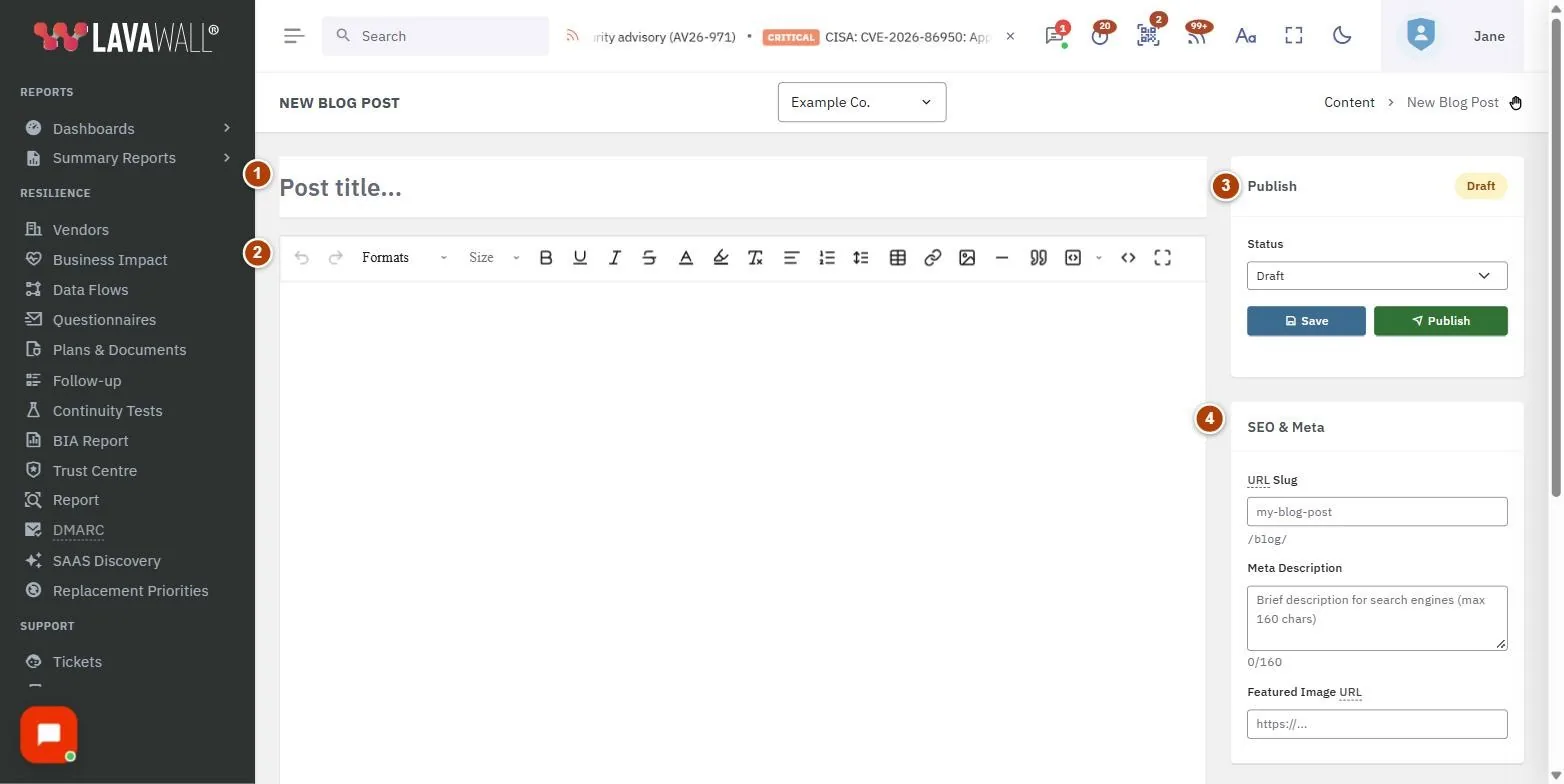
- Post title : la grande zone de titre en haut de la page.
- Body editor : la zone de texte mis en forme de l’article.
- Publish : un badge d’état, la liste Status (Draft, Published, Archived), Save, Publish et un avis « Saved ».
- SEO & Meta : URL Slug avec un aperçu de l’adresse, Meta Description (jusqu’à 160 caractères, avec un compteur) et Featured Image URL.
- Options : Show in Blog, Show in Knowledge Base et Author.
- Actions : Back to CRM, Blog Settings et, pour les articles enregistrés, View Live.
Utiliser cette page
Rédiger et publier un article
- Saisissez le titre de l’article dans Post title.... Le champ URL Slug se remplit à partir du titre.
- Rédigez l’article dans l’éditeur du corps du texte.
- Sous SEO & Meta, vérifiez le champ URL Slug, rédigez une Meta Description pour les résultats de recherche et ajoutez une Featured Image URL si vous en avez une.
- Vérifiez Author et choisissez d’afficher l’article dans Show in Blog, dans Show in Knowledge Base ou dans les deux.
- Sélectionnez Save pour le conserver comme brouillon, ou Publish pour le mettre en ligne.
Modifier un article existant
- Ouvrez l’article à partir de votre liste de contenu dans le CRM, ou à partir de View All Content dans Blog Setup.
- Apportez vos modifications et sélectionnez Save.
- Sélectionnez View Live pour voir l’article publié dans un nouvel onglet.
Retirer un article de votre blogue
- Ouvrez l’article.
- Réglez Status à Draft ou Archived.
- Sélectionnez Enregistrer.
Conseils
- L’éditeur enregistre automatiquement environ 30 secondes après que vous avez cessé de taper, dès que l’article a un titre. Surveillez la mention « Saved » sous les boutons.
- Gardez la méta-description sous 160 caractères; le compteur indique combien vous en avez utilisé.
- Modifier le « slug » change l’adresse Web de l’article. Évitez de le modifier après que l’article a été partagé.
- Les images collées sont conservées dans l’article. Pour une image en vedette, utilisez l’adresse Web d’une image que vous hébergez.
Dépannage
- « Title is required »
- s’affiche lorsque vous enregistrez sans titre. Ajoutez d’abord un titre.
- « Could not save »
- signifie que l’article n’a pas été enregistré. Vérifiez votre connexion et réessayez.
- « Post not found »
- signifie que l’article que vous avez tenté d’ouvrir n’existe pas ou ne vous appartient pas.
Guides de tâches qui utilisent cette page
Articles connexes
Besoin d’aide supplémentaire?
Consultez le centre de soutien ou communiquez avec notre équipe de soutien en nous indiquant la page où vous étiez :
- Clavardage : utilisez le bouton de clavardage dans le coin inférieur droit de cette page pour joindre notre équipe sur-le-champ. Là où le consentement aux témoins est requis, le clavardage démarre une fois que vous l’avez accepté (paramètres des témoins).
- Courriel : envoyez un message à notre équipe de soutien par la page de contact. Il est lu directement par une personne.
- Téléphone :
 AB : 1-403-538-5053
 É.-U. : 1-406-988-7333
 R.-U. : +44 20 3695 9786
Les noms, entreprises, appareils et chiffres figurant dans les images sont des exemples. Les autres noms de produits et d’entreprises sont des marques de commerce de leurs propriétaires respectifs.