UniFi Controllers
Connectez les réseaux Ubiquiti UniFi de vos clients à Lavawall pour surveiller leur équipement au même titre que tout le reste.
À quoi sert la page
UniFi Controllers est une page de la console Lavawall®, dans la section Réseau. Lavawall est la plateforme de RMM, de sécurité et de conformité de ThreeShield, conçue et hébergée au Canada. À propos de cette fonctionnalité.
La page Controllers sert à connecter les contrôleurs UniFi de l’entreprise sélectionnée. Il y a deux façons de les connecter :
- Cloud (nuage) utilise le Site Manager d’Ubiquiti (unifi.ui.com) avec une clé d’API. C’est la méthode la plus simple, sans RPV ni redirection de ports, et elle surveille l’inventaire des appareils et les micrologiciels.
- Local se connecte à un contrôleur comme un UDM ou un Cloud Key avec son adresse et un identifiant de connexion. Cette méthode est nécessaire pour les vérifications des administrateurs, des sauvegardes et des connexions que le nuage d’Ubiquiti ne fournit pas. Si le contrôleur n’est accessible que sur le réseau du client, un agent Lavawall installé sur ce réseau peut recueillir son état et le relayer.
Les mots de passe et les clés d’API sont stockés chiffrés et ne sont plus jamais affichés après leur enregistrement.
Ce que vous voyez
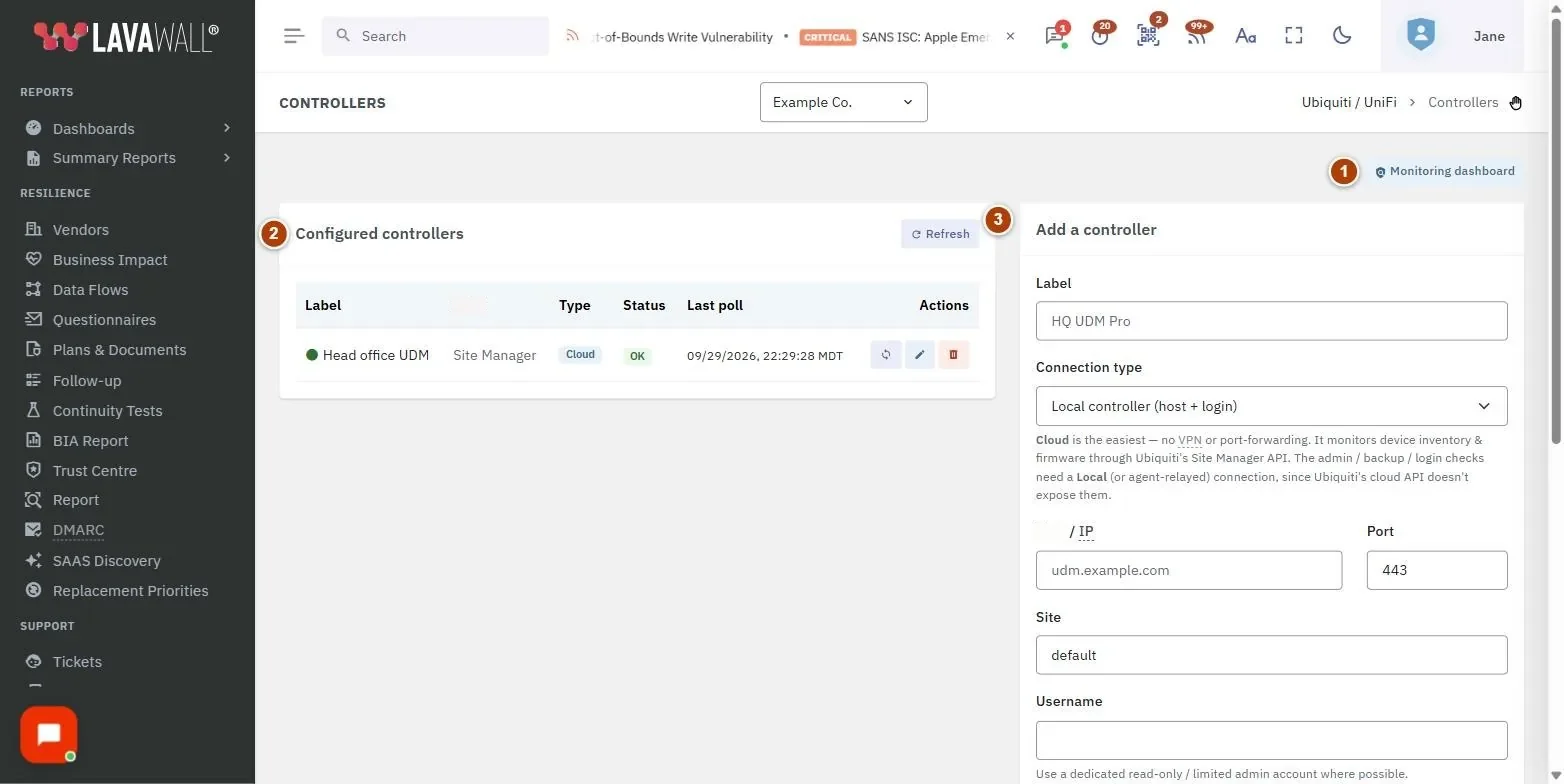
- Tableau de bord de surveillance : ouvre UniFi Monitoring.
- Contrôleurs configurés : Label, Host, Type, Status et Last poll, avec des boutons d’interrogation, de modification et de suppression, et un bouton Refresh.
- Ajout d’un contrôleur : le formulaire de connexion (administrateurs seulement).
Comment utiliser UniFi Controllers
Comment se connecter par le nuage UniFi
- Sélectionnez l’entreprise.
- Dans Add a controller, saisissez un Label (par exemple « HQ UDM Pro »).
- Choisissez le Connection type : Ubiquiti Cloud: unifi.ui.com (API key).
- Créez une clé sur unifi.ui.com, sous Settings › API Keys, en étant connecté en tant que propriétaire de la console, et collez-la dans Site Manager API key.
- Vous pouvez aussi saisir un Console / host ID pour limiter la surveillance à une seule console; laissez ce champ vide pour couvrir toutes les consoles que la clé peut voir.
- Définissez le Poll interval (s), laissez Monitoring enabled activé et cliquez sur Save controller.
Comment connecter un contrôleur local
- Choisissez le Connection type : Local controller (host + login).
- Saisissez le Host / IP, le Port (443 par défaut) et le Site (« default » à moins que vous n’utilisiez un autre site).
- Saisissez un Username et un Password. Utilisez si possible un compte dédié en lecture seule ou un compte administrateur limité.
- Laissez UniFi OS (UDM / CK Gen2+) activé pour les consoles actuelles, et Verify TLS certificate activé, sauf si le contrôleur utilise un certificat autosigné.
- Choisissez le Polling mode : Direct si Lavawall peut joindre le contrôleur par Internet, ou Agent relay s’il n’existe que sur le réseau du client.
- Cliquez sur Save controller.
Comment vérifier ou modifier un contrôleur
- Cliquez sur le bouton d’interrogation pour vérifier un contrôleur maintenant. Status affiche OK, Auth failed, Unreachable ou Error; placez le pointeur sur l’icône rouge pour voir l’erreur.
- Cliquez sur le bouton de modification, changez les renseignements et cliquez sur Save controller. Laissez le mot de passe ou la clé d’API vide pour conserver celui ou celle qui existe déjà.
- Cliquez sur le bouton de suppression et confirmez pour retirer un contrôleur. Cela supprime aussi son historique de surveillance.
Conseils
- Pour les contrôleurs infonuagiques, un badge indique le type de clé. Owner key donne accès à toutes les fonctions infonuagiques. Admin key: limited signifie que le processeur, la mémoire et l’inventaire complet de l’appareil ne sont pas disponibles; créez plutôt la clé en tant que propriétaire.
- Connector not supported signifie que cette console n’offre pas le connecteur infonuagique. Utilisez une connexion locale avec relais par agent pour obtenir le processeur et la mémoire.
- L’intervalle d’interrogation doit être d’au moins 60 secondes; 300 secondes est la valeur par défaut.
- Les badges de type affichent Cloud et agent (alimenté par un agent Lavawall sur le réseau).
Dépannage
- « No controllers configured yet. »
- Ajoutez-en un avec le formulaire.
- « Adding or editing a controller requires an administrator role. »
- Demandez à un administrateur de l’ajouter.
- L’authentification a échoué (Auth failed).
- Vérifiez le nom d’utilisateur et le mot de passe, ou créez une nouvelle clé d’API.
- Clé rejetée (Key rejected).
- unifi.ui.com n’a pas accepté la clé. Créez-en une nouvelle et modifiez le contrôleur.
- Inaccessible (Unreachable).
- Lavawall ne peut pas joindre directement le contrôleur. Vérifiez l’adresse et le port, ou passez à Agent relay.
Guides de tâches qui utilisent cette page
Articles connexes
Besoin d’aide supplémentaire?
Consultez le centre de soutien ou communiquez avec notre équipe de soutien en nous indiquant la page où vous étiez :
- Clavardez maintenant : utilisez le bouton de clavardage dans le coin inférieur droit de cette page pour joindre notre équipe immédiatement. Lorsque le consentement aux témoins est requis, le clavardage démarre après votre acceptation (paramètres des témoins).
- Courriel : envoyez un message à notre équipe de soutien par la page de contact. Il est lu directement par une personne.
- Téléphone : AB : 1-403-538-5053, C.-B. : 1-778-731-1339, ON : 1-289-724-8829, É.-U. : 1-406-988-7333, R.-U. : +44 20 3695 9786.
Les noms, entreprises, appareils et chiffres figurant dans les images sont des exemples. Les autres noms de produits et d’entreprises sont des marques de commerce de leurs propriétaires respectifs.