Training Reports
Voyez qui a terminé sa formation de sensibilisation à la sécurité, qui accuse du retard et qui a accepté vos politiques, et exportez ces données pour vos dossiers.
À quoi sert la page
Training Reports est une page de la console Lavawall®, dans la section Formation de sensibilisation à la sécurité. Lavawall est la plateforme de RMM, de sécurité et de conformité de ThreeShield, conçue et hébergée au Canada. À propos de cette fonctionnalité.
Training Reports affiche toutes les inscriptions à la formation de l’entreprise sélectionnée sur une période, avec l’état, la note, la date d’échéance et la date d’achèvement de chaque personne. La page répond aux questions que posent les auditeurs et les gestionnaires : combien de personnes ont terminé, qui a échoué, qui est en retard et quelle est la note moyenne.
Elle montre aussi les versions des politiques que les personnes ont acceptées dans le cadre de leur formation, et donne un lien vers chaque certificat d’achèvement. Lorsque vos cours comportent des diapositives, un tableau distinct indique celles sur lesquelles les gens ont passé le plus de temps et jusqu’où ils ont fait défiler le contenu, ce qui vous aide à repérer le contenu qui prête à confusion ou que l’on saute.
Tous les chiffres proviennent des cours de formation attribués dans Training Management. Par défaut, la page affiche les inscriptions des 90 derniers jours.
Ce que vous voyez
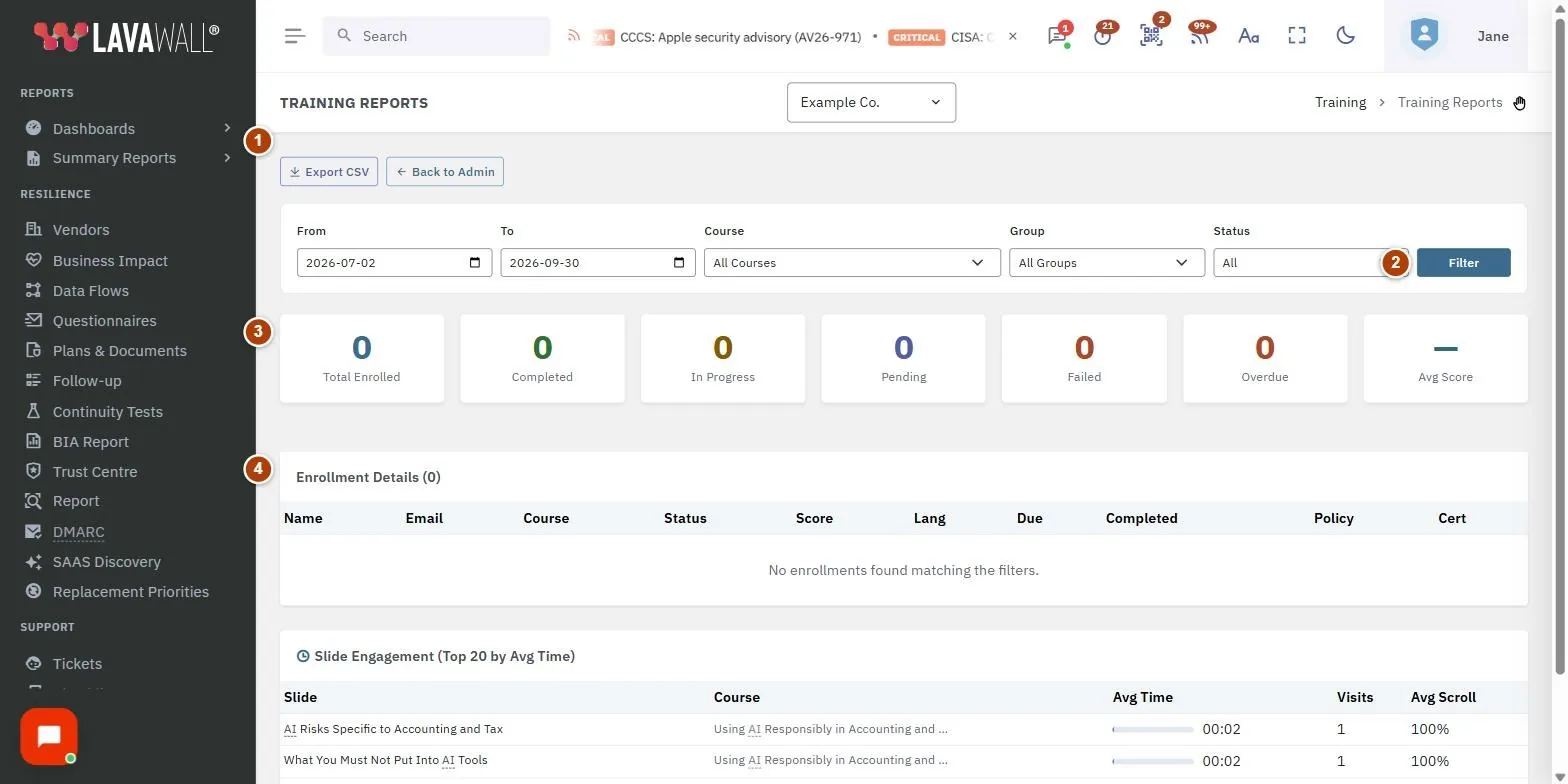
- Export CSV et Back to Admin : téléchargez la liste filtrée sous forme de tableur, ou retournez à Training Management.
- Filtres : dates From et To, Course, Group et Status, appliqués avec Filter.
- Cartes sommaires : Total Enrolled, Completed, In Progress, Pending, Failed, Overdue et Avg Score. Completed, Failed et Overdue affichent aussi un pourcentage du total.
- Enrollment Details : une ligne par personne et par cours : Name, Email, Course, Status, Score, Lang, Due, Completed, Policy et Cert.
- Policy Agreement Summary : chaque politique et chaque version, le nombre de personnes qui l’ont acceptée, le total des acceptations et la date de la dernière. Affiché seulement lorsque quelqu’un a accepté une politique.
- Slide Engagement (Top 20 by Avg Time) : les diapositives sur lesquelles les gens ont passé le plus de temps, avec le temps moyen, le nombre de visites et la profondeur moyenne de défilement. Affiché seulement lorsque des données sur les diapositives existent.
Comment utiliser Training Reports
Comment voir qui est en retard
- Réglez Status à Overdue.
- Ajustez From et To si les inscriptions datent de plus de 90 jours.
- Sélectionnez Filter. Les lignes en retard affichent un badge rouge OVERDUE.
Comment produire un rapport sur un cours ou un groupe
- Choisissez le cours dans Course, ou une équipe dans Group (ou les deux).
- Sélectionnez Filter.
- Consultez les cartes sommaires pour les totaux et le tableau pour les personnes une à une.
Comment exporter le rapport
- Définissez les filtres voulus.
- Sélectionnez Export CSV. Le fichier comprend le nom, le courriel, le cours, l’état, la note, la réussite, les dates d’échéance, d’inscription et d’achèvement, la politique acceptée, la version de la politique et l’identifiant du certificat, selon les mêmes filtres que l’écran.
Comment afficher ou partager un certificat
- Repérez la personne dans Enrollment Details.
- Dans la colonne Cert, sélectionnez View. Le certificat s’ouvre dans un nouvel onglet.
Comment vérifier la prise de connaissance des politiques
- Regardez la colonne Policy : une coche accompagnée d’un numéro de version (par exemple ✅ v2) signifie que la personne a accepté cette version. Placez le pointeur dessus pour voir quand.
- Faites défiler jusqu’à Policy Agreement Summary pour obtenir les totaux par politique et par version.
Conseils
- Le filtre de période porte sur la date d’inscription, et non sur la date d’achèvement. Élargissez From s’il manque un cours plus ancien.
- Couleurs des états : le vert indique un cours terminé, l’ambre un cours en cours, le bleu une invitation envoyée, le gris un cours en attente, et le rouge un échec ou un retard.
- Une personne est en retard lorsque sa date d’échéance est passée et qu’elle n’a ni terminé ni échoué le cours.
- Avg Score ne compte que les inscriptions qui ont une note; les personnes qui n’ont pas commencé ne font donc pas baisser la moyenne.
- Le tableau affiche jusqu’à 2 000 inscriptions; restreignez les dates ou les filtres pour les très grandes organisations.
Dépannage
- « No enrollments found matching the filters. »
- : Personne n’a été inscrit durant cette période avec ces filtres. Élargissez les dates ou remettez Course, Group et Status à All.
- La section Policy Agreement Summary ou Slide Engagement est absente.
- : Ces sections n’apparaissent que s’il y a des données : une acceptation de politique ou du temps enregistré sur les diapositives.
- Une carte de connexion ou un message d’accès s’affiche à la place du rapport.
- : vous devez être connecté avec un rôle de formation pour cette entreprise, et l’entreprise doit disposer de la formation de sensibilisation à la sécurité.
- L’exportation télécharge « Not permitted. »
- : votre session a pris fin ou vous n’avez pas accès à cette entreprise. Reconnectez-vous et exportez depuis la page.
Guides de tâches qui utilisent cette page
Articles connexes
Besoin d’aide supplémentaire?
Consultez le centre de soutien ou communiquez avec notre équipe de soutien en nous indiquant la page où vous étiez :
- Clavardez maintenant : utilisez le bouton de clavardage dans le coin inférieur droit de cette page pour joindre notre équipe immédiatement. Lorsque le consentement aux témoins est requis, le clavardage démarre après votre acceptation (paramètres des témoins).
- Courriel : envoyez un message à notre équipe de soutien par la page de contact. Il est lu directement par une personne.
- Téléphone : AB : 1-403-538-5053, C.-B. : 1-778-731-1339, ON : 1-289-724-8829, É.-U. : 1-406-988-7333, R.-U. : +44 20 3695 9786.
Les noms, entreprises, appareils et chiffres figurant dans les images sont des exemples. Les autres noms de produits et d’entreprises sont des marques de commerce de leurs propriétaires respectifs.