CRM et centre d’assistance
Gérez vos clients, prospects, contacts, occasions d’affaires, tickets et activités au même endroit, à côté des renseignements de sécurité que Lavawall recueille déjà à leur sujet.
À quoi sert la page
CRM et centre d’assistance (CRM & Help Desk) est une page de la console Lavawall®, dans la section Centre d’assistance. Lavawall est la plateforme de surveillance et de gestion à distance (RMM), de sécurité et de conformité de ThreeShield, conçue et hébergée au Canada. À propos de cette fonctionnalité.
Le CRM est l’endroit où un FSG garde la trace des entreprises avec lesquelles il travaille. Les entreprises, les contacts, les occasions d’affaires, les tickets et les activités (notes, appels, courriels, réunions, tâches et clavardages) sont tous liés : ouvrir une entreprise affiche ses personnes, son pipeline, son historique et ce que Lavawall sait à son sujet, soit les cotes d’analyse de domaine, les appareils et le renseignement d’affaires.
Pour la prospection, vous pouvez analyser les domaines des prospects et lancer des analyses de renseignement qui recueillent, à partir du domaine, des renseignements d’affaires et de sécurité sur une entreprise, y compris une vérification d’intrusion. Les entreprises en double peuvent être repérées et fusionnées, et les fusions peuvent être annulées.
L’onglet Paramètres détermine le fonctionnement de votre centre d’assistance : numérotation des tickets, étapes des occasions d’affaires et des tickets, priorités, catégories, étiquettes, types de service, politiques d’ANS, forfaits de service et facturation, heures d’ouverture et calendriers récurrents qui créent automatiquement des tickets ou des activités.
Ce que vous voyez
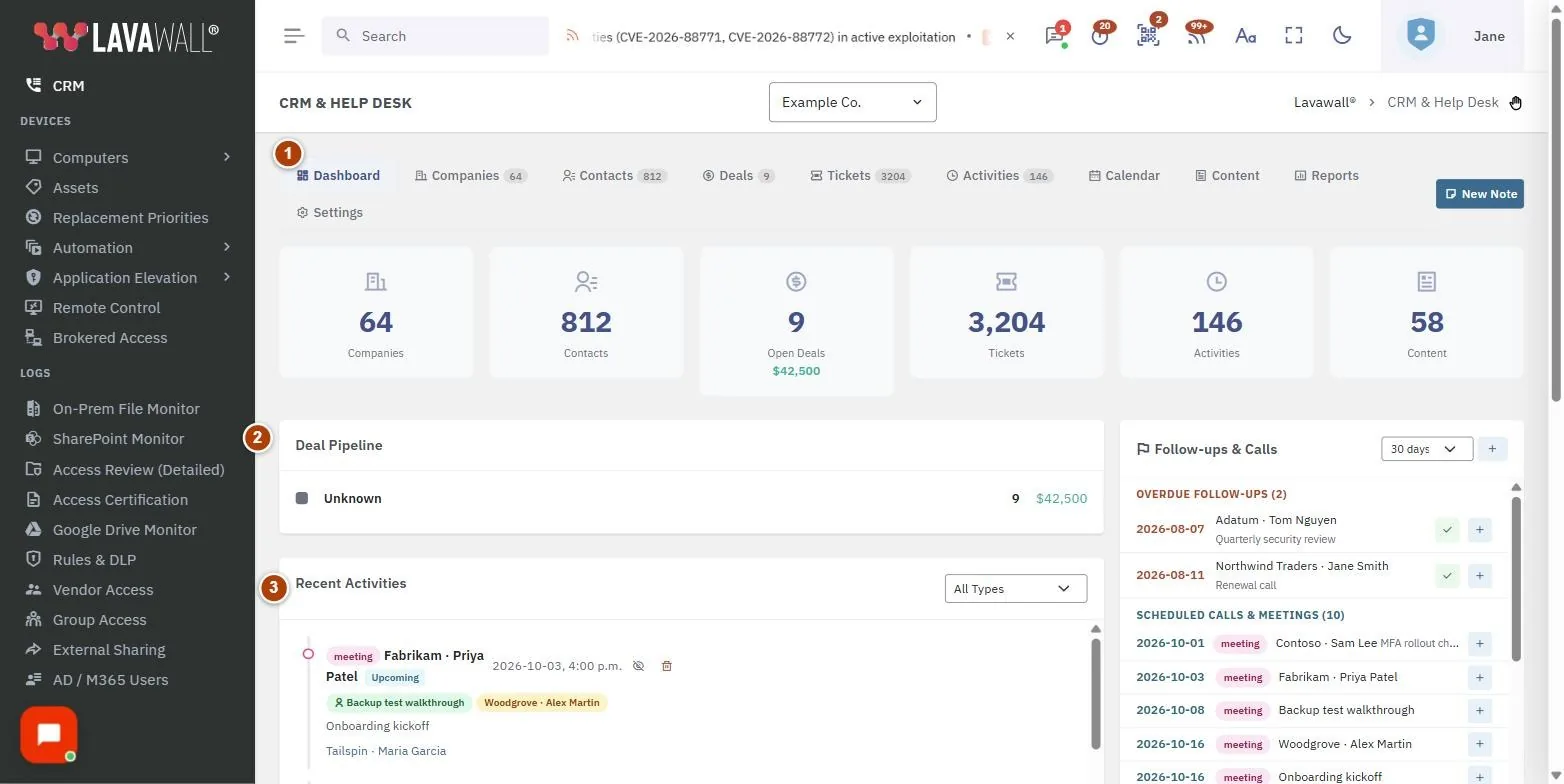
- Onglets : Tableau de bord, Companies, Contacts, Deals, Tickets, Activities, Calendrier, Contenu, Rapports et Paramètres, ainsi que New Note.
- Tableau de bord : Deal Pipeline, Recent Activities, Follow-ups & Calls, Company Breakdown et Domain Scan Health.
- Companies : un filtre par type (clients, prospects, partenaires, auditeurs, etc.), Export, New Company, Scan Prospects, Intel All Prospects, Find Duplicates, Merge History et Classify Industries, puis la liste : Entreprise, Type, Domaine, Cote, Secteur d’activité, Contacts, Deals et Activities.
- Vue d’une entreprise : onglets Overview, Intelligence et Activity, avec Modifier, Note, Run Intel Scan, Full Intel Scan et Breach Only.
- Contacts, Deals, Tickets et Activities : des listes avec filtres et Export; les occasions d’affaires peuvent s’afficher en List ou en Kanban. Contacts comprend aussi une recherche dans tous les contacts et des filtres pour les pistes issues du site Web et du clavardage (voir plus bas).
- Rapports : rapports téléchargeables sur les activités, les occasions d’affaires, le renseignement d’entreprise, les tickets, les contacts, les analyses de domaine, l’acquisition de clients, ainsi que les suivis et les appels.
Comment ajouter une entreprise
- Ouvrez Companies et sélectionnez New Company.
- Saisissez le nom de l’entreprise et, facultativement, le nom abrégé, le domaine, le type, le secteur d’activité, la source, Referred by (partner), le téléphone et l’adresse.
- Enregistrez. L’entreprise apparaît dans la liste, et vous pouvez y ajouter des contacts, des occasions d’affaires et des activités.
Comment consigner une activité
- Sélectionnez New Note, ou Note sur une entreprise ou un contact.
- Choisissez le type (note, appel, courriel, réunion, tâche, clavardage ou autre) et recherchez la Person / Company.
- Définissez la Direction (pour les appels et les courriels), l’objet, la Date/Time et la Duration (min). Pour les réunions, ajoutez des Additional Attendees.
- Pour vous donner un rappel, remplissez Follow up with et Follow-up date. Les suivis apparaissent dans le tableau de bord et le calendrier.
- Rédigez le corps et sélectionnez Save Activity.
Comment gérer les occasions d’affaires
- Ouvrez Deals.
- Choisissez List ou Kanban. Dans la vue Kanban, déplacez une occasion d’affaires d’une étape à l’autre à mesure qu’elle progresse.
- Sélectionnez Stages pour renommer ou réorganiser les étapes de votre pipeline.
- Ouvrez une occasion d’affaires pour modifier son nom, son montant, sa Close Date, son Stage et ses Notes.
Comment faire des recherches sur une entreprise ou un prospect
- Ouvrez l’entreprise et allez à l’onglet Intelligence.
- Sélectionnez Full Intel Scan pour obtenir du renseignement d’affaires et de sécurité à partir de son domaine, ou Breach Only pour vérifier la présence d’intrusions connues.
- Dans Companies, utilisez Scan Prospects pour analyser le domaine de chaque prospect, ou Intel All Prospects pour lancer des analyses de renseignement sur tous les prospects.
- Sous Paramètres, OSINT Intelligence propose Scan Stale (>30 days), Scan Stale (>7 days) et une recherche autonome.
Comment repérer les pistes issues du site Web et du clavardage
Les personnes qui remplissent un formulaire de contact sur votre site Web, ou qui donnent leurs coordonnées dans le clavardage de votre site Web, arrivent d’elles-mêmes dans le CRM. Chacune devient un contact (avec une entreprise prospect), et chaque formulaire ou clavardage est conservé comme piste, avec sa provenance et ce qui l’intéressait. Un clavardage ajoute aussi un suivi ouvert nommé Web chat: suivi du nom de la personne.
- Ouvrez Contacts.
- Saisissez du texte dans Search all contacts... pour rechercher dans tous les contacts par nom, courriel, entreprise ou téléphone, et pas seulement parmi ceux qui sont à l’écran.
- Cochez Website and chat leads only pour n’afficher que les personnes arrivées par un formulaire ou un clavardage.
- Utilisez Source pour choisir le site Web, la page ou le clavardage d’où provient la piste, et Interest pour ce que la personne a demandé. Vous pouvez en choisir plusieurs de chaque.
- Définissez Added from et to pour une plage de dates. Lorsqu’une source ou un intérêt est choisi, les dates s’appliquent au formulaire ou au clavardage lui-même.
- Sélectionnez un en-tête de colonne pour trier. Source, Interest, Added et Last form affichent les pistes de chaque contact. Clear filters permet de recommencer.
Comment fusionner des entreprises en double
- Dans Companies, sélectionnez Find Duplicates.
- Pour chaque groupe, examinez l’entreprise suggérée à conserver et sélectionnez Merge into survivor.
- Vérifiez les détails et sélectionnez Fusionner et désactiver. Les contacts, les activités et les autres enregistrements du doublon sont transférés à l’entreprise conservée, et le doublon est désactivé.
- Vous pouvez annuler immédiatement, ou plus tard à partir de Merge History avec Undo.
Comment configurer votre centre d’assistance
- Ouvrez Paramètres.
- Définissez Ticket Numbering (préfixe et prochain numéro), Ticket Pipeline Stages, Priorités, Catégories et Étiquettes.
- Définissez les SLA Policies et les Service Plans & Billing (illimité, heures incluses ou à l’heure, avec les tarifs et le temps facturable minimal).
- Sous Business Hours, sélectionnez Create Default (Mon-Fri 8-5) (par défaut, du lundi au vendredi, de 8 h à 17 h) ou définissez vos propres heures, puis sélectionnez Save Hours. Les saisies de temps en dehors de ces heures sont facturées au tarif hors des heures d’ouverture.
- Sous Recurring Schedules, créez des tickets ou des activités qui se répètent automatiquement, puis sélectionnez Save Schedule.
Conseils
- Utilisez le filtre par type d’entreprise pour vous concentrer sur les Prospects lors de la prospection, ou sur les Clients pour la gestion de comptes. Les entreprises disparues et abandonnées sont masquées, sauf si vous les choisissez.
- Classify Industries remplit les secteurs d’activité manquants à l’aide des analyses de renseignement. Les secteurs d’activité existants ne sont jamais écrasés.
- Cochez plusieurs contacts pour Assign company ou les Supprimer en une seule opération.
- Les pistes provenant d’une boîte courriel personnelle (comme Gmail) ou d’un numéro de téléphone seulement sont conservées sous un prospect portant le nom de la personne, suivi de « (individual) », de sorte que des personnes sans lien entre elles ne sont jamais regroupées sous le fournisseur de courriel.
- L’onglet Tickets offre un aperçu rapide; sélectionnez New Ticket / Full View pour l’espace de travail complet des tickets.
- L’onglet Contenu renvoie à votre blogue, à votre base de connaissances et à vos pages.
Dépannage
- « No prospects with domains. » (Aucun prospect avec domaine.)
- Scan Prospects et Intel All Prospects ne fonctionnent que sur les prospects qui ont un domaine. Ajoutez d’abord des domaines.
- « Devices pending uninstall. » (Appareils en attente de désinstallation.)
- L’entreprise que vous absorbez a encore des appareils en attente de désinstallation. Vous pouvez fusionner quand même, mais vérifiez d’abord ces appareils.
- « No business hours configured. » (Aucune heure d’ouverture configurée.)
- Sélectionnez Create Default (Mon-Fri 8-5) ou ajoutez vos propres heures.
- Les résultats de renseignement sont manquants.
- Certaines sources nécessitent une clé d’API. Vérifiez l’état des clés d’API sous Paramètres › Intégrations.
Guides pratiques qui utilisent cette page
Articles connexes
Besoin d’aide?
Cherchez dans le centre de soutien ou communiquez avec notre équipe de soutien en nous indiquant la page où vous vous trouviez :
- Clavarder maintenant : utilisez le bouton de clavardage dans le coin inférieur droit de cette page pour joindre notre équipe tout de suite. Lorsque le consentement aux témoins est requis, le clavardage démarre une fois que vous l’avez accepté (paramètres des témoins).
- Courriel : envoyez un message à notre équipe de soutien par la page Nous joindre. Il est transmis directement à une personne.
- Téléphone : AB : 1-403-538-5053, C.-B. : 1-778-731-1339, ON : 1-289-724-8829, É.-U. : 1-406-988-7333, R.-U. : +44 20 3695 9786.
Les noms, entreprises, appareils et chiffres figurant dans les images sont des exemples. Les autres noms de produits et d’entreprises sont des marques de commerce de leurs propriétaires respectifs.