Client Billing
Configurez une seule fois la façon dont vous facturez chaque client, pour que les factures se construisent d’elles-mêmes à partir du nombre réel d’appareils et de licences.
À quoi sert la page
Client Billing est une page de la console Lavawall®, dans la section Clients (FSG). Lavawall est la plateforme de RMM, de sécurité et de conformité de ThreeShield, conçue et hébergée au Canada. À propos de cette fonctionnalité.
Client Billing est l’endroit où vous configurez la facturation des clients que vous gérez. Vous y définissez les régions fiscales où vous percevez des taxes, les produits et services que vous vendez, des ensembles facultatifs, des modèles réutilisables et une entente de facturation pour chaque client.
Chaque entente repose sur un forfait de service (à l’heure, avec des heures incluses par mois, ou soutien illimité) et peut ajouter des lignes facturées par poste de travail, serveur, appareil, utilisateur ou produit. Les quantités peuvent provenir de dénombrements en direct, comme les agents Huntress, les postes Sophos, les terminaux Datto RMM, les licences attribuées Microsoft 365 ou Google Workspace et le nombre d’appareils; la facture suit ainsi ce que le client utilise réellement.
Vous pouvez facturer entièrement dans Lavawall ou connecter QuickBooks Online pour une synchronisation bidirectionnelle des clients, des articles et des factures. Une liste de vérification de configuration et un assistant vous guident dans l’ordre. Les factures elles-mêmes sont prévisualisées et générées à partir de la page Sommaire de la facturation.
Ce que vous voyez
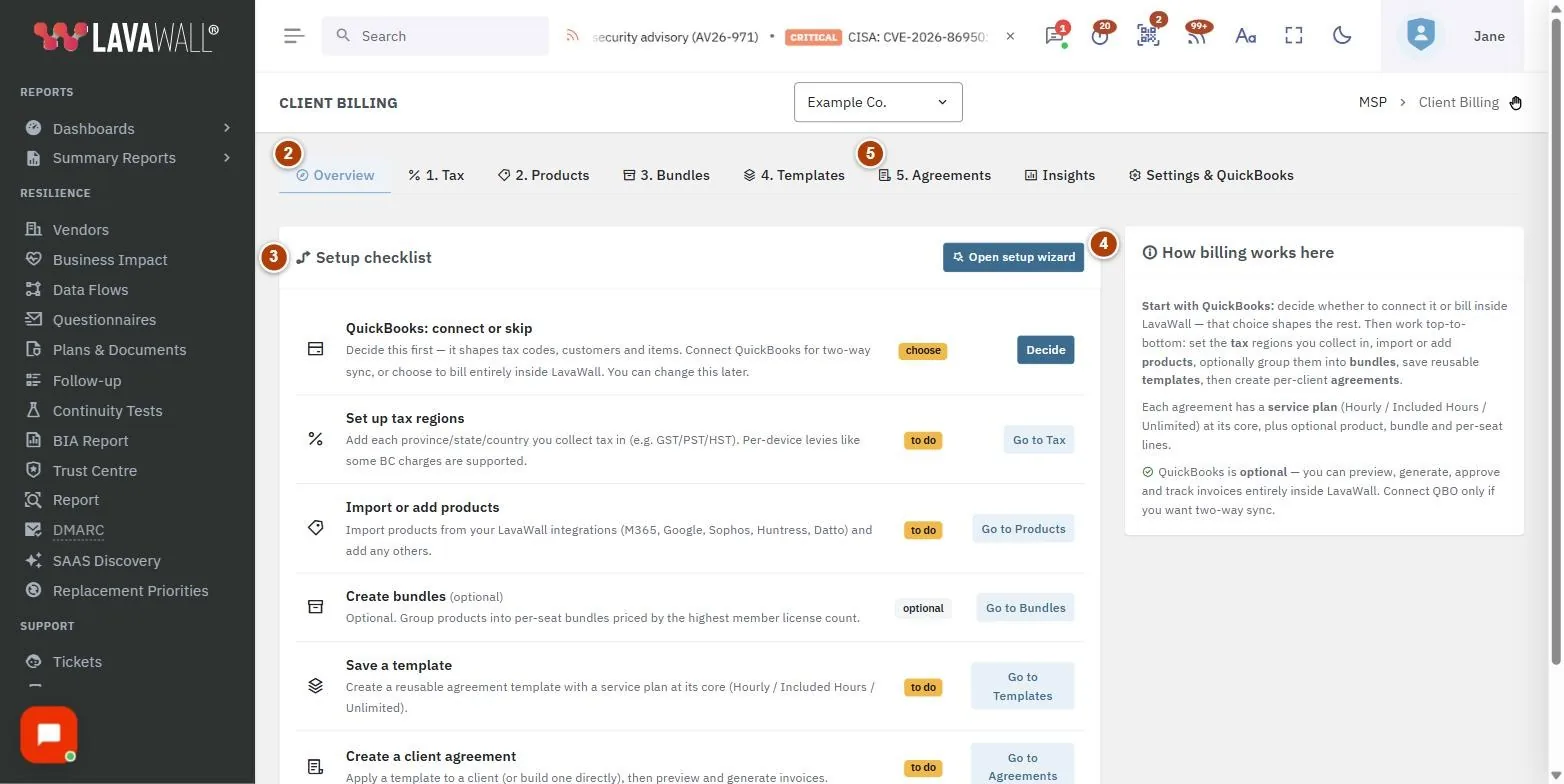
- Bannière du client : « Managing billing for » le client sélectionné, avec View all clients.
- Onglets : Overview, 1. Tax, 2. Products, 3. Bundles, 4. Templates, 5. Agreements, Insights et Settings & QuickBooks.
- Setup checklist : chaque étape de configuration marquée comme terminée, ignorée, facultative ou à faire, avec Open setup wizard.
- How billing works here : un court guide sur l’ordre de la configuration.
- Agreements : Client, Name, Status, Period, Lines et Actions, avec New from template et New agreement.
Utiliser cette page
Démarrer avec l’assistant de configuration
- Dans Overview, sélectionnez Open setup wizard.
- Choisissez Connect QuickBooks pour une synchronisation bidirectionnelle, ou Use LavaWall only pour facturer dans Lavawall. Vous pourrez vous connecter plus tard.
- Passez les étapes dans l’ordre : Set up tax regions, Import or add products, Create bundles (facultatif), Save a template et Create a client agreement.
- La liste de vérification se met à jour automatiquement à mesure que vous configurez chaque étape.
Configurer les régions fiscales
- Ouvrez 1. Tax et sélectionnez New region.
- Choisissez le Country et la Province / State. L’étiquette se remplit à partir de votre sélection.
- Cochez We collect/remit tax here si vous percevez des taxes dans cette région.
- Ajoutez des composantes de taux comme la TPS (GST), la TVH (HST), la TVP (PST) ou la TVQ (QST) avec un Rate % et une date Effective from. Utilisez un montant par appareil pour les prélèvements calculés selon le nombre d’appareils dans la région.
Ajouter des produits et des ensembles
- Ouvrez 2. Products. Sélectionnez Import from LavaWall pour créer des produits à partir des intégrations que vous avez déjà configurées, ou New product pour en ajouter un.
- Saisissez le nom, la Category, le SKU, la Count source, le Unit cost ($) et le Unit price ($). La source de dénombrement détermine d’où provient la quantité, par exemple Sophos seats ou Workstations.
- Pour regrouper des produits, ouvrez 3. Bundles, sélectionnez New bundle, choisissez la Pricing basis et cochez les Member products.
Créer une entente client
- Ouvrez 5. Agreements et sélectionnez New agreement, ou New from template pour partir d’un modèle enregistré.
- Choisissez le client, nommez l’entente et définissez l’état (Draft, Active, Paused ou Ended), la période (Monthly, Quarterly, Annual ou One-time) et le moment de la facturation (Arrears ou Advance).
- Choisissez la Default tax region et, facultativement, un PO number, les champs Start, End, Auto-invoice et Notes.
- Sous Service plan, choisissez un forfait existant ou définissez un type de forfait avec ses taux, Included hrs/mo et Min billable (min).
- Sélectionnez Add line pour ajouter des lignes de produit, d’ensemble, par poste, prépayées ou de rabais. Réglez Qty basis à Auto (live counts) ou Manual.
- Pour facturer, sélectionnez le bouton de facturation sur la ligne de l’entente. Il ouvre le Sommaire de la facturation pour ce client.
Connecter QuickBooks Online et définir les paramètres de facturation par défaut
- Ouvrez Settings & QuickBooks.
- Sélectionnez Connect to QuickBooks et approuvez l’accès. Utilisez ensuite Import customers et Sync products au besoin.
- Sous Billing settings, activez Billing enabled (obligatoire pour générer des factures) et réglez Invoice timing, Generate day, Send day, Terms, le contact de facturation et le Invoice footer. Sélectionnez Save settings.
- Sous Distributors, saisissez vos identifiants Ingram Micro ou TD SYNNEX pour consulter le PDSF actuel et votre coût par numéro de pièce.
Conseils
- Commencez par la décision concernant QuickBooks. Elle influe sur la façon dont vous configurez les codes de taxe, les clients et les articles.
- Pour les forfaits Unlimited, le champ du taux horaire normal correspond au prix mensuel fixe. Pour Included hours, il correspond aux frais mensuels du bloc, et les heures excédentaires sont facturées au taux hors heures.
- La quantité facturée d’un ensemble est le dénombrement en direct le plus élevé parmi ses produits cochés.
- Dans Insights, la liste des renouvellements de licences colore en vert les licences récemment renouvelées et en ambre ou en rouge celles qui seront bientôt renouvelées. Faites passer la Window de 30 à 90 jours.
- La plupart des FSG connectent QuickBooks avec le seul bouton. Use my own Intuit app (advanced) s’adresse uniquement aux entreprises qui veulent leur propre application et leurs propres limites de débit.
Dépannage
- « This page is for MSP accounts. »
- La facturation des clients n’est offerte qu’aux comptes de fournisseurs de services gérés.
- « You don't have billing access. »
- Demandez à un Super administrateur d’accorder une autorisation de facturation à votre utilisateur.
- « No agreements yet. »
- Créez-en une avec New agreement, ou enregistrez d’abord un modèle et utilisez New from template.
- « No products yet: create products first, then add them to a bundle. »
- Ajoutez des produits dans 2. Products avant de créer des ensembles.
- « Open a specific client to see licenses. »
- La vue des licences de Insights exige qu’un seul client soit sélectionné.
Guides de tâches qui utilisent cette page
Articles connexes
Besoin d’aide supplémentaire?
Consultez le centre de soutien ou communiquez avec notre équipe de soutien en nous indiquant la page où vous étiez :
- Clavardage : utilisez le bouton de clavardage dans le coin inférieur droit de cette page pour joindre notre équipe sur-le-champ. Là où le consentement aux témoins est requis, le clavardage démarre une fois que vous l’avez accepté (paramètres des témoins).
- Courriel : envoyez un message à notre équipe de soutien par la page de contact. Il est lu directement par une personne.
- Téléphone : AB : 1-403-538-5053, C.-B. : 1-778-731-1339, ON : 1-289-724-8829, É.-U. : 1-406-988-7333, R.-U. : +44 20 3695 9786.
Les noms, entreprises, appareils et chiffres figurant dans les images sont des exemples. Les autres noms de produits et d’entreprises sont des marques de commerce de leurs propriétaires respectifs.