UniFi Monitoring
Surveillez les réseaux Ubiquiti UniFi de vos clients pour y repérer les micrologiciels périmés, les paramètres risqués et les signes de compromission, le tout depuis un seul écran.
À quoi sert la page
UniFi Monitoring est une page de la console Lavawall®, dans la section Réseau. Lavawall est la plateforme de RMM, de sécurité et de conformité de ThreeShield, conçue et hébergée au Canada. À propos de cette fonctionnalité.
UniFi Monitoring présente ce que Lavawall recueille auprès des contrôleurs UniFi que vous connectez sur la page Controllers. Pour une entreprise, elle répertorie chaque appareil UniFi avec son micrologiciel, son état, son processeur, sa mémoire et l’état de ses correctifs, ainsi que les utilisateurs de la console et des sites, les paramètres de sécurité, les sauvegardes de configuration et les sites.
Elle surveille aussi les indicateurs de compromission et les problèmes de fiabilité, comme l’ajout d’un nouvel administrateur, une connexion d’administrateur depuis un emplacement nouveau ou inhabituel, un compte d’administrateur reconnu comme malveillant, l’activation de l’accès à distance, des modifications du pare-feu ou des redirections de ports, des retours à une version antérieure du micrologiciel, des appareils qui passent hors ligne, une panne de la liaison montante Internet et des sauvegardes qui ne s’exécutent pas. Chacun de ces éléments devient une alerte dont vous pouvez accuser réception.
Choisissez Toutes les entreprises dans le sélecteur d’entreprise pour voir une vue d’ensemble combinée de toutes les entreprises qui utilisent UniFi.
Ce que vous voyez
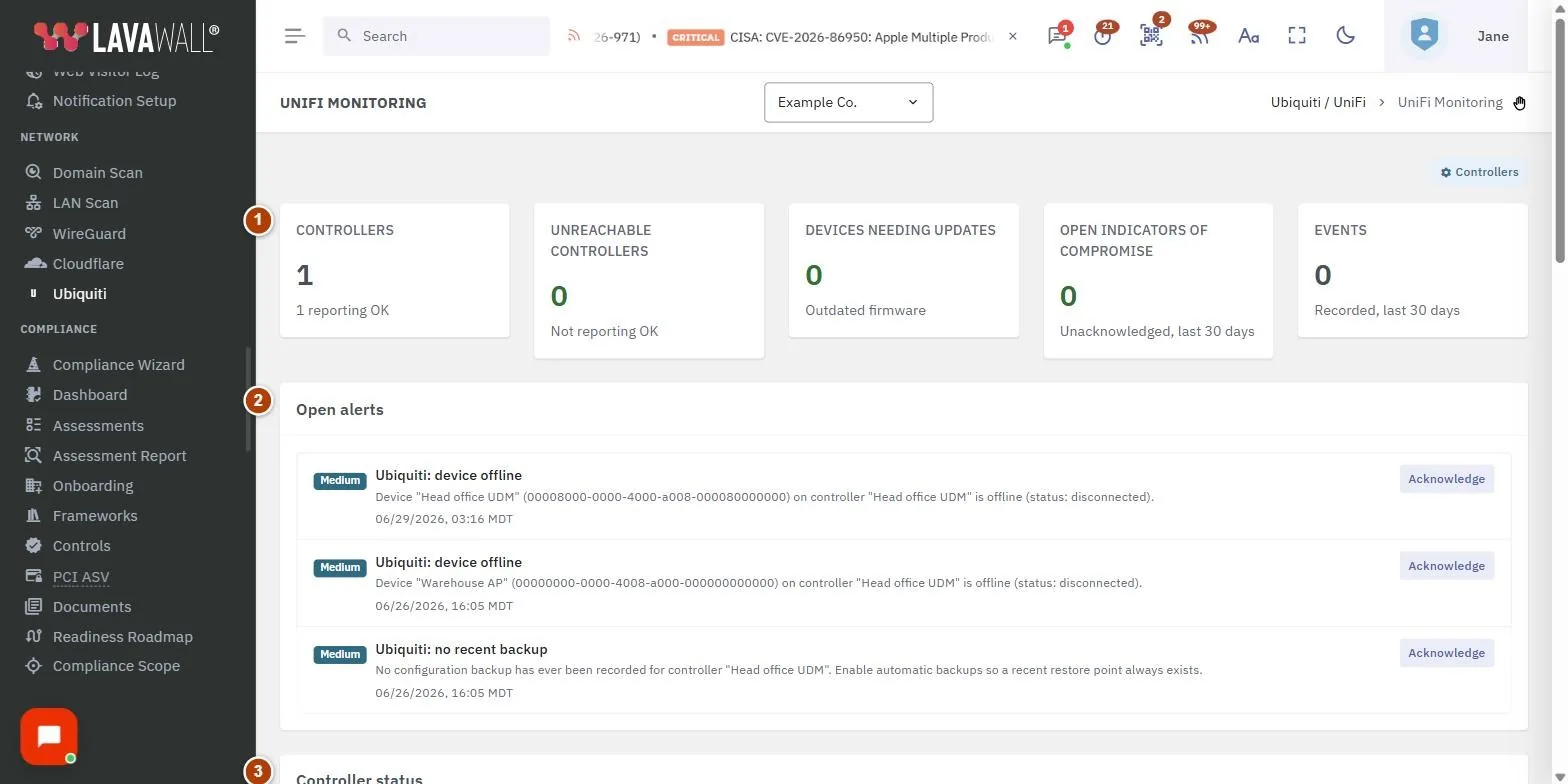
- Cartes sommaires : Controllers (reporting OK), Unreachable controllers, Devices needing updates, Open indicators of compromise (last 30 days) et Events (last 30 days).
- Alertes ouvertes : alertes sans accusé de réception, avec leur gravité et un bouton Acknowledge.
- État des contrôleurs : chaque contrôleur avec son adresse et l’heure de sa dernière interrogation.
- Devices & patch status : Device, Model, Controller, Firmware, State, CPU, Mem et Patch status.
- Console & site users, Security posture, Configuration backups et Sites : qui a accès, les principaux paramètres de sécurité, les sauvegardes récentes et les sites de chaque contrôleur.
- Recent indicators of compromise : Severity, Type, Controller, Subject, Summary et Time, avec Show acknowledged et Refresh; cliquez sur une ligne pour afficher l’Indicator detail.
Comment utiliser UniFi Monitoring
Comment configurer la surveillance
- Sélectionnez l’entreprise.
- Si vous voyez « No UniFi controllers set up for this company », cliquez sur Set up a controller, ou sur Controllers, en haut.
- Après l’ajout d’un contrôleur, cette page s’actualise automatiquement pendant qu’elle attend la première interrogation.
Comment traiter les alertes
- Passez en revue les Open alerts, en commençant par Critical et High.
- Examinez le changement sur le contrôleur.
- Cliquez sur Acknowledge une fois que vous avez confirmé que le changement était attendu ou que vous l’avez corrigé.
Comment repérer les appareils qui ont besoin d’une mise à jour du micrologiciel
- Consultez la carte Devices needing updates.
- Dans Devices & patch status, repérez Update available dans Patch status.
- Placez le pointeur sur la version du micrologiciel pour voir d’où provient la lecture.
Comment vérifier qui a accès
- Ouvrez Console & site users.
- Cherchez les noms inattendus, les badges super-admin, les noms de compte par défaut et les adresses IP Last login IP inconnues.
Comment effectuer une sauvegarde de configuration
- Dans Configuration backups, cliquez sur Back up (controller name).
- Cette option n’est offerte que pour les connexions locales (directes); les connexions infonuagiques sont en lecture seule.
Comment examiner les indicateurs passés
- Dans Recent indicators of compromise, activez Show acknowledged pour inclure ceux qui ont déjà été traités.
- Cliquez sur Refresh pour recharger, et cliquez sur une ligne pour voir l’Indicator detail.
Conseils
- Couleurs de gravité : le rouge indique Critical, l’ambre High, le bleu Medium et le gris Low.
- La page s’actualise d’elle-même peu après la prochaine interrogation planifiée de chaque contrôleur.
- Les alertes apparaissent aussi dans Notifications et peuvent être envoyées par courriel aux abonnés depuis Configuration des notifications.
- Les vérifications des administrateurs, des sauvegardes et des connexions exigent une connexion locale ou relayée par un agent; une connexion infonuagique seule couvre l’inventaire des appareils et les micrologiciels.
Dépannage
- « No UniFi controllers set up for this company ».
- Ajoutez-en un avec Set up a controller.
- « No open alerts. »
- Rien ne requiert votre attention pour le moment.
- Le nombre de contrôleurs inaccessibles est supérieur à zéro.
- Ouvrez Controllers et vérifiez l’état et l’erreur de ce contrôleur.
- « Triggering a backup requires a local (direct) controller connection ».
- La connexion infonuagique ne peut pas lancer de sauvegardes. Ajoutez une connexion locale si vous en avez besoin.
- Le processeur et la mémoire affichent un tiret.
- Avec une connexion infonuagique, cela exige une clé d’API générée par le propriétaire et une console qui prend en charge le connecteur infonuagique. Voir UniFi Controllers.
Guides de tâches qui utilisent cette page
Articles connexes
Besoin d’aide supplémentaire?
Consultez le centre de soutien ou communiquez avec notre équipe de soutien en nous indiquant la page où vous étiez :
- Clavardez maintenant : utilisez le bouton de clavardage dans le coin inférieur droit de cette page pour joindre notre équipe immédiatement. Lorsque le consentement aux témoins est requis, le clavardage démarre après votre acceptation (paramètres des témoins).
- Courriel : envoyez un message à notre équipe de soutien par la page de contact. Il est lu directement par une personne.
- Téléphone : AB : 1-403-538-5053, C.-B. : 1-778-731-1339, ON : 1-289-724-8829, É.-U. : 1-406-988-7333, R.-U. : +44 20 3695 9786.
Les noms, entreprises, appareils et chiffres figurant dans les images sont des exemples. Les autres noms de produits et d’entreprises sont des marques de commerce de leurs propriétaires respectifs.