Intégrer un nouveau client
Ajoutez un nouveau client, faites en sorte que ses ordinateurs soient signalés, consignez qui détient l’accès administrateur et configurez sa facturation.
Un guide de tâches Lavawall® : 6 étapes sur 6 pages de la console.
Avant de commencer
- Qui peut le faire : toute personne qui peut voir la page. Les rôles que vous pouvez attribuer au premier utilisateur de la nouvelle organisation dépendent de votre propre rôle.
- Forfait : Gestion des organisations clientes (incluse dans tous les forfaits). Inclus avec chaque compte Lavawall®. Agent RMM (Windows / Mac / Linux; inclus dans Grow, Professional et Complete). Voir les tarifs.
- Pour commencer : ouvrez la page Ajouter un client dans votre console.
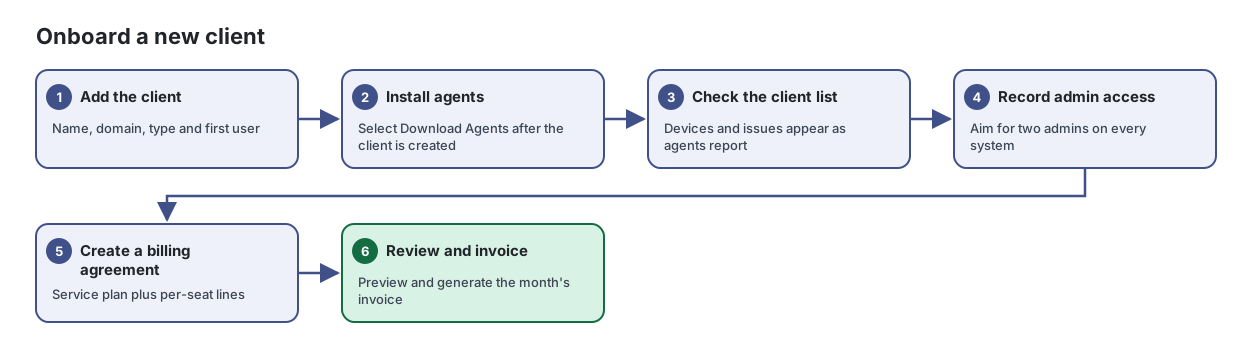
Étapes
- Ajouter le client. Nom, domaine, type et premier utilisateur
Créez une nouvelle organisation cliente sous votre compte, avec son premier utilisateur, dans un seul formulaire.
Tiré de l’article : Comment ajouter une organisation cliente
- Saisissez le Nom de l’organisation. Un Nom abrégé d’au plus 12 caractères est rempli pour vous; modifiez-le si vous le souhaitez. Il est utilisé dans les titres de formulaires et les menus déroulants.
- Saisissez le Domaine principal, par exemple example.com. Si le client n’a pas de domaine qui lui est propre, activez Aucun domaine.
- Choisissez le Type d’entreprise : Client (avec capacités de correction et de contrôle), Client d’audit en lecture seule, Fournisseur de services de TI gérés (peut avoir des clients), Auditeur (lecture seule, axé sur la conformité) ou Entreprise autonome (sans capacités de client).
- Choisissez la Priorité des mises à jour, de Testeur bêta à Risque le plus faible. Grand public est la valeur par défaut.
- Sélectionnez Créer l’organisation. Lorsque « Entreprise créée. » s’affiche, sélectionnez Télécharger les agents pour installer l’agent de ce client.
- Installer les agents. Sélectionnez Télécharger les agents une fois le client créé
Téléchargez l’agent Lavawall pour Windows, Mac ou Linux, ou déployez-le par Datto RMM, afin que vos ordinateurs commencent à se signaler.
Tiré de l’article : Comment choisir l’entreprise
- Dans le sélecteur d’entreprise en haut de la console, choisissez l’entreprise à laquelle appartiennent les ordinateurs.
- Vérifiez que le nom de l’entreprise apparaît à côté de chaque Download Link.
Ouvrir la page Download Agents / Add Computers dans votre console →
- Vérifier la liste des clients. Les appareils et les problèmes apparaissent à mesure que les agents se signalent
Voyez toutes les organisations que vous gérez dans un seul tableau, avec l’état de santé des appareils en un coup d’œil, et modifiez-les, fusionnez-les ou retirez-les.
Tiré de l’article : Comment explorer les problèmes d’un client
- Sélectionnez un nombre dans Appareils, Plateformes, Redémarrage requis ou Problème d’antivirus pour ouvrir la liste d’appareils correspondante de ce client.
- Sélectionnez un nombre dans Mise à jour requise ou Appareils avec mises à jour manquantes pour ouvrir le sommaire des correctifs.
- Sélectionnez un nombre dans Appareils avec problèmes de configuration, Critique ou Élevé pour ouvrir le sommaire de la configuration.
- Si M365 affiche Configurer, sélectionnez-le pour connecter le locataire Microsoft 365 de ce client.
- Consigner l’accès administrateur. Visez deux administrateurs sur chaque système
Sachez qui détient l’accès administrateur à chaque système dont dépend chaque client, et repérez les systèmes sans administrateur ou avec un seul.
Tiré de l’article : Comment ajouter un administrateur à un système
- Ouvrez un client.
- Sur la fiche du système, sélectionnez Add admin.
- Choisissez ou saisissez la personne, puis enregistrez.
- Pour retirer quelqu’un, sélectionnez le bouton de retrait (×) à côté de son nom.
Ouvrir la page Company Systems & Admin Access dans votre console →
- Créer une entente de facturation. Forfait de service et lignes par poste
Configurez une seule fois la façon dont vous facturez chaque client, afin que les factures se préparent d’elles-mêmes à partir du nombre réel d’appareils et de licences.
Tiré de l’article : Comment créer une entente avec un client
- Ouvrez 5. Agreements et sélectionnez New agreement, ou New from template pour partir d’un modèle enregistré.
- Choisissez le client, nommez l’entente et définissez le statut (Draft, Active, Paused ou Ended), la période (Monthly, Quarterly, Annual ou One-time) et le moment de la facturation (Arrears ou Advance).
- Choisissez la Default tax region et, au besoin, un PO number, Start, End, Auto-invoice et des Notes.
- Sous Service plan, choisissez un forfait existant ou définissez un type de forfait avec ses tarifs, Included hrs/mo et Min billable (min).
- Sélectionnez Add line pour ajouter des lignes de produit, de lot, par poste, prépayées ou de rabais. Réglez Qty basis à Auto (live counts) ou Manual.
- Pour facturer, sélectionnez le bouton de facturation sur la ligne de l’entente. Il ouvre le sommaire de la facturation de ce client.
- Examiner et facturer. Prévisualisez et générez la facture du mois
Voyez ce que chaque client utilise, des ordinateurs et licences de sécurité jusqu’aux heures de soutien, afin de facturer avec exactitude et de ne pas manquer les renouvellements.
Tiré de l’article : Comment examiner l’utilisation d’un mois
- Sélectionnez All Companies dans le sélecteur d’entreprise pour voir tous les clients, ou choisissez un seul client.
- Consultez Client Locations et Device Types pour le nombre d’ordinateurs. Utilisez la colonne Active within 30 days pour facturer les appareils actifs.
- Examinez Sophos, Huntress, Microsoft 365 Licenses et Google Workspace Licenses pour le nombre de licences.
- Examinez Service Plan Hours pour repérer les clients qui approchent de leurs heures incluses ou les dépassent.
Ouvrir la page Sommaire de la facturation dans votre console →
Une fois terminé
Le client est dans Lavawall, ses ordinateurs se signalent, ses administrateurs sont consignés et la première facture est prête.
Articles sur les pages de ce guide
- Ajouter un client : créez une nouvelle organisation cliente sous votre compte, avec son premier utilisateur, dans un seul formulaire.
- Sommaire de la facturation : voyez ce que chaque client utilise, des ordinateurs et licences de sécurité jusqu’aux heures de soutien, afin de facturer avec exactitude et de ne pas manquer les renouvellements.
- Client Billing : configurez une seule fois la façon dont vous facturez chaque client, afin que les factures se préparent d’elles-mêmes à partir du nombre réel d’appareils et de licences.
- Company Systems & Admin Access : sachez qui détient l’accès administrateur à chaque système dont dépend chaque client, et repérez les systèmes sans administrateur ou avec un seul.
- Download Agents / Add Computers : téléchargez l’agent Lavawall pour Windows, Mac ou Linux, ou déployez-le par Datto RMM, afin que vos ordinateurs commencent à se signaler.
- Liste des clients : voyez toutes les organisations que vous gérez dans un seul tableau, avec l’état de santé des appareils en un coup d’œil, et modifiez-les, fusionnez-les ou retirez-les.
Besoin d’aide?
Consultez le centre de soutien ou communiquez avec notre équipe de soutien en nous indiquant à quelle étape vous êtes rendu :
- Clavarder maintenant : utilisez le bouton de clavardage dans le coin inférieur droit de cette page pour joindre notre équipe sur-le-champ. Là où le consentement aux témoins est requis, le clavardage démarre après votre acceptation (paramètres des témoins).
- Courriel : envoyez un message à notre équipe de soutien par la page Nous joindre. Il est transmis directement à une personne.
- Téléphone : AB : 1-403-538-5053, BC : 1-778-731-1339, ON : 1-289-724-8829, É.-U. : 1-406-988-7333, R.-U. : +44 20 3695 9786.