Configurer votre centre d’assistance
Configurez votre centre d’assistance : une boîte courriel de soutien, des catégories, des dossiers antérieurs, une base de connaissances et un endroit où les clients suivent leurs tickets.
Un guide pratique Lavawall® : 6 étapes réparties sur 4 pages de la console.
Avant de commencer
- Qui peut le faire : toute personne qui peut voir la page
- Forfait : inclus avec chaque compte Lavawall®. Base de connaissances (incluse dans Grow, Professional et Complete). Centre d’assistance — tickets illimités (par agent nommé; module complémentaire) ou Centre d’assistance + soutien à distance ponctuel (par agent nommé; module complémentaire). Voir les tarifs.
- Par où commencer : ouvrez Intégration HubSpot dans votre console.
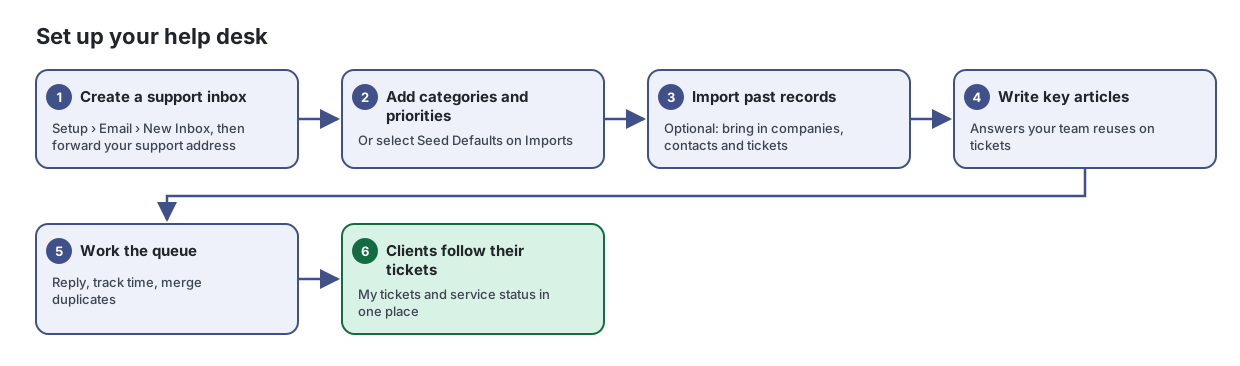
Étapes
- Créer une boîte courriel de soutien. Configuration › Courriel › Nouvelle boîte courriel, puis transférez votre adresse de soutien
Traitez toutes les demandes de soutien des clients dans une seule file, du premier courriel jusqu’au temps facturé.
Tiré de l’article : Comment configurer votre centre d’assistance
- Sélectionnez Configuration.
- Dans Courriel, créez une Nouvelle boîte courriel. Chaque boîte reçoit sa propre adresse de soutien; vous pouvez y transférer votre adresse de soutien existante, définir un nom d’expéditeur, une réponse automatique et une Signature de courriel, et utiliser l’Acheminement par domaine pour associer les domaines des expéditeurs aux entreprises clientes (Remplir auto. depuis M365/GW peut le remplir).
- Dans Catégories et Priorités, ajoutez vos catégories et vos niveaux de priorité et choisissez leur couleur. Un niveau plus bas est trié comme une priorité plus élevée.
- Dans Importations, sélectionnez Créer les valeurs par défaut pour obtenir un ensemble de départ, ou ouvrez les importations ZenDesk et HubSpot. Vous pouvez aussi activer la Synchronisation bidirectionnelle avec ZenDesk.
- Dans Classification, ajoutez des règles qui étiquettent les nouveaux courriels comme Humain, Automatisé, Infolettre ou likely-spam, puis sélectionnez Classer les tickets sans étiquette pour les appliquer aux tickets plus anciens.
- Ajouter des catégories et des priorités. Ou sélectionnez Créer les valeurs par défaut dans Importations
- Importer les dossiers antérieurs. Facultatif : importez des entreprises, des contacts et des tickets
Importez dans Lavawall vos entreprises, contacts, transactions, tickets et articles de base de connaissances HubSpot, associés à vos clients.
Tiré de l’article : Comment importer vos données
- Sélectionnez Sync Now. La page affiche « Syncing data from HubSpot... » pendant l’exécution.
- Lorsque l’opération est terminée, vérifiez Sync Statistics et le Sync Log.
- Exécutez de nouveau Sync Now chaque fois que vous voulez importer des enregistrements HubSpot plus récents.
- Rédiger les articles clés. Des réponses que votre équipe réutilise dans les tickets
Rédigez, organisez et trouvez les articles de soutien de votre équipe au même endroit, pour que les réponses soient prêtes lorsqu’un ticket arrive.
Tiré de l’article : Comment rédiger un nouvel article
- Sélectionnez New.
- Saisissez l’Article title et une Short description.
- Rédigez le corps du texte dans l’éditeur. Utilisez la barre d’outils pour les titres, les listes, les tableaux, les blocs de code et les images.
- Sous Catégories, tapez pour choisir une catégorie existante, ou tapez un nouveau nom et choisissez Create "…".
- Sous Keywords, ajoutez des mots-clés de la même façon, ou sélectionnez Auto-suggest keywords pour que des mots-clés soient proposés à partir du texte.
- Sélectionnez Enregistrer. Un titre est obligatoire.
- Traiter la file. Répondez, suivez le temps, fusionnez les doublons
Tiré de l’article : Comment répondre à un ticket
- Sélectionnez le ticket pour l’ouvrir.
- Tapez votre réponse dans la zone sous Comments. Laissez Public coché pour envoyer un courriel au demandeur, ou décochez-le pour une note interne.
- Sélectionnez Envoyer et fermer, ou utilisez la flèche à côté pour Envoyer et laisser ouvert, Envoyer et mettre en suspens ou Ajouter une note (sans courriel).
- Ouvrez Détails et modification pour changer le statut, l’entreprise, le demandeur, le responsable, la catégorie, la priorité, les adresses Cc ou les étiquettes.
- Les clients suivent leurs tickets. Mes tickets et l’état des services au même endroit
Voyez en un coup d’œil si les services dont dépend votre organisation fonctionnent, suivez vos propres tickets d’assistance et joignez votre équipe TI.
Tiré de l’article : Comment faire le suivi de votre ticket
- Dans Mes tickets, sélectionnez le ticket.
- Lisez la demande initiale et les mises à jour publiques de votre équipe TI.
- Saisissez du texte dans Add an update et sélectionnez Send update.
Une fois terminé
Les courriels de soutien deviennent des tickets dans une seule file, les réponses sont prêtes dans la base de connaissances et les clients peuvent voir où en sont leurs tickets.
Articles sur les pages de ce guide
- Intégration HubSpot : Importez dans Lavawall vos entreprises, contacts, transactions, tickets et articles de base de connaissances HubSpot, associés à vos clients.
- Base de connaissances : Rédigez, organisez et trouvez les articles de soutien de votre équipe au même endroit, pour que les réponses soient prêtes lorsqu’un ticket arrive.
- État des services : Voyez en un coup d’œil si les services dont dépend votre organisation fonctionnent, suivez vos propres tickets d’assistance et joignez votre équipe TI.
- Tickets : Traitez toutes les demandes de soutien des clients dans une seule file, du premier courriel jusqu’au temps facturé.
Besoin d’aide?
Consultez le centre de soutien ou communiquez avec notre équipe de soutien en nous indiquant à quelle étape vous êtes rendu :
- Clavardage : utilisez le bouton de clavardage dans le coin inférieur droit de cette page pour joindre notre équipe immédiatement. Lorsque le consentement aux témoins est requis, le clavardage démarre après votre acceptation (paramètres des témoins).
- Courriel : envoyez un message à notre équipe de soutien par la page Nous joindre. Il est transmis directement à une personne.
- Téléphone : AB : 1-403-538-5053, C.-B. : 1-778-731-1339, ON : 1-289-724-8829, É.-U. : 1-406-988-7333, R.-U. : +44 20 3695 9786.