Connecter Google Workspace et vérifier le partage et les applications
Connectez une organisation Google Workspace et examinez les premiers constats : partage, applications connectées et connexions suspectes.
Un guide pratique Lavawall® : 6 étapes réparties sur 5 pages de la console.
Avant de commencer
- Qui peut le faire : les utilisateurs qui ont l’autorisation « Google Workspace — autorisation seulement » (se connecter sans voir les données de surveillance); vous avez aussi besoin d’un compte d’administrateur Google Workspace pour vous connecter
- Forfait : la connexion est incluse; la surveillance nécessite Surveillance M365 / Google Workspace (incluse dans Grow, Professional et Complete). Surveillance des fichiers Google Drive / disques partagés (incluse dans Professional et Complete). Surveillance M365 / Google Workspace (incluse dans Grow, Professional et Complete). Voir les tarifs.
- Par où commencer : ouvrez Connecter Google Workspace dans votre console.
Étapes
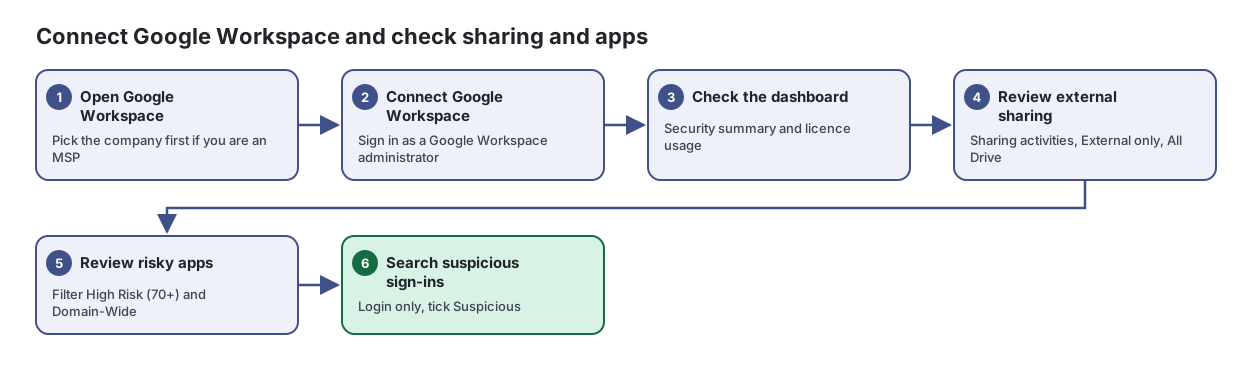
- Ouvrir Google Workspace. Choisissez d’abord l’entreprise si vous êtes un FSG
Voyez la sécurité de votre Google Workspace en un coup d’œil, vérifiez vos licences et gérez la connexion.
- Connecter Google Workspace. Connectez-vous en tant qu’administrateur Google Workspace
Connectez ou réautorisez votre Google Workspace pour que Lavawall puisse le surveiller, sans que vous voyiez vous-même de données de surveillance.
Tiré de l’article : Comment connecter Google Workspace
- Cliquez sur Connecter Google Workspace.
- Connectez-vous avec un compte d’administrateur Google Workspace.
- Passez en revue les autorisations que Google affiche et accordez-les.
- Vous revenez dans Lavawall et la page affiche Connected avec le compte administrateur et le domaine.
- Vérifier le tableau de bord. Sommaire de sécurité et utilisation des licences
Tiré de l’article : Comment vérifier l’utilisation des licences
- Consultez Google Workspace Licenses pour voir, pour chaque licence, le nombre de postes attribués et le total.
- Les barres d’utilisation passent à l’ambre ou au rouge à mesure que les licences se remplissent.
- Cliquez sur Tout afficher pour obtenir un sommaire des licences de toutes vos entreprises.
- Examiner le partage externe. Sharing activities, External only, All Drive
Voyez qui a consulté, modifié, supprimé ou partagé des fichiers dans vos disques partagés Google et dans Mon disque, ainsi que le moment et la provenance.
Tiré de l’article : Comment examiner le partage à l’extérieur de votre organisation
- Cliquez sur Sharing activities.
- Cochez External only.
- Consultez la colonne Target pour voir avec qui chaque fichier a été partagé. Les personnes externes sont signalées par un badge.
- Examiner les applications à risque. Filtrez sur High Risk (70+) et Domain-Wide
Voyez toutes les applications que vos utilisateurs ont connectées à Google Workspace, ce à quoi elles peuvent accéder et leur niveau de risque.
Tiré de l’article : Comment repérer les applications à risque
- Dans Filter, choisissez Suspicious ou High Risk (70+).
- Vérifiez le badge Risk Score : rouge pour 70 ou plus, ambre de 40 à 69, vert sous 40. Survolez-le pour obtenir des détails.
- Vérifiez Flags pour repérer Suspicious, Domain-wide, Service acct, Admin-granted, New, verified et 3rd Party.
- Consultez la colonne Scopes pour voir exactement ce à quoi l’application peut accéder.
Ouvrir Applications OAuth Google Workspace dans votre console →
- Rechercher les connexions suspectes. Login seulement, cochez Suspicious
Recherchez les connexions, les modifications d’administrateur et l’activité Drive dans votre Google Workspace, au même endroit.
Tiré de l’article : Comment repérer les connexions suspectes
- Cochez seulement Login sous Activity.
- Cochez Suspicious.
- Au besoin, saisissez un code de Country à deux lettres, par exemple US, pour voir les connexions provenant d’un seul pays.
- Lancez la recherche.
Ouvrir Recherche d’activité Google Workspace dans votre console →
Une fois terminé
Google Workspace est surveillé, et vous savez ce qui est partagé à l’extérieur de l’organisation et quelles applications y ont accès.
Articles sur les pages de ce guide
- Connecter Google Workspace : Connectez ou réautorisez votre Google Workspace pour que Lavawall puisse le surveiller, sans que vous voyiez vous-même de données de surveillance.
- Surveillance de Google Drive : Voyez qui a consulté, modifié, supprimé ou partagé des fichiers dans vos disques partagés Google et dans Mon disque, ainsi que le moment et la provenance.
- Recherche d’activité Google Workspace : Recherchez les connexions, les modifications d’administrateur et l’activité Drive dans votre Google Workspace, au même endroit.
- Applications OAuth Google Workspace : Voyez toutes les applications que vos utilisateurs ont connectées à Google Workspace, ce à quoi elles peuvent accéder et leur niveau de risque.
- Google Workspace : Voyez la sécurité de votre Google Workspace en un coup d’œil, vérifiez vos licences et gérez la connexion.
Besoin d’aide?
Consultez le centre de soutien ou communiquez avec notre équipe de soutien en nous indiquant à quelle étape vous êtes rendu :
- Clavardage : utilisez le bouton de clavardage dans le coin inférieur droit de cette page pour joindre notre équipe immédiatement. Lorsque le consentement aux témoins est requis, le clavardage démarre après votre acceptation (paramètres des témoins).
- Courriel : envoyez un message à notre équipe de soutien par la page Nous joindre. Il est transmis directement à une personne.
- Téléphone : AB : 1-403-538-5053, C.-B. : 1-778-731-1339, ON : 1-289-724-8829, É.-U. : 1-406-988-7333, R.-U. : +44 20 3695 9786.