Répondre au questionnaire de sécurité d’un client et publier votre centre de confiance
Répondez au questionnaire de sécurité d’un client à partir de vos réponses approuvées, puis publiez un centre de confiance pour que le prochain client puisse se servir lui-même.
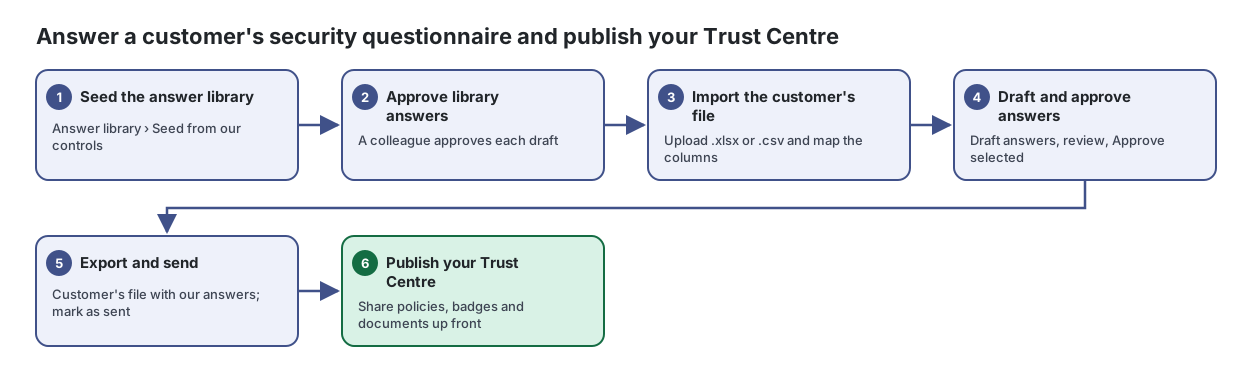
Un guide pratique Lavawall® : 6 étapes réparties sur 2 pages de la console.
Avant de commencer
- Qui peut le faire : toute personne dont le rôle de conformité (GRC) comprend les questionnaires de sécurité; l’importation, la rédaction, l’approbation, l’exportation et la modification de la bibliothèque de réponses exigent chacune l’autorisation de conformité correspondante
- Forfait : Plateforme de conformité GRC (incluse dans Complete). Résilience : plans, politiques et centre de confiance (module complémentaire, ou inclus dans Complete). Voir les tarifs.
- Par où commencer : ouvrez Questionnaires de sécurité dans votre console.
Étapes
- Alimenter la bibliothèque de réponses. Bibliothèque de réponses › Seed from our controls
Répondez aux questionnaires de sécurité que vos clients vous envoient en une fraction du temps, grâce à une bibliothèque de réponses approuvées.
Tiré de l’article : Comment bâtir votre bibliothèque de réponses
- Ouvrez l’onglet Bibliothèque de réponses.
- Sélectionnez Seed from our controls pour créer des ébauches de réponses à partir des contrôles mis en œuvre, ou New answer pour en rédiger une.
- Saisissez la Question, la Short answer et l’Answer, et associez au besoin un Control, des Preuves, des Étiquettes et une date Review by.
- Sélectionnez Save as draft. Demandez à un collègue de l’approuver.
- Approuver les réponses de la bibliothèque. Un collègue approuve chaque ébauche
- Importer le fichier du client. Téléversez un fichier .xlsx ou .csv et faites correspondre les colonnes
Tiré de l’article : Comment importer le questionnaire d’un client
- Dans l’onglet Questionnaires, sélectionnez Import questionnaire.
- Saisissez un Titre, un nom dans From (customer) et une date d’Échéance, puis choisissez The customer's file (.xlsx or .csv).
- Sélectionnez Upload and continue.
- Sous Which columns hold the questions and answers?, vérifiez chaque feuille : la colonne des questions, la colonne des réponses dans laquelle Lavawall écrit, une colonne de commentaires facultative pour les explications plus longues, et la première ligne qui contient une question. Lavawall a deviné ces éléments à partir de la ligne d’en-tête.
- Sélectionnez Import questions.
- Rédiger et approuver les réponses. Rédigez les réponses, examinez-les, puis Approve selected
Tiré de l’article : Comment rédiger et approuver les réponses
- Ouvrez le questionnaire.
- Choisissez un pourcentage dans Use a library answer when the match is at least. Une valeur plus basse trouve davantage d’ébauches à vérifier; 90 % ne retient que les questions presque identiques.
- Si l’option est offerte, cochez Ask AI when nothing matches (drafts must cite approved material).
- Sélectionnez Draft answers. Utilisez Try again for unanswered après avoir enrichi la bibliothèque.
- Filtrez par état (Unanswered, Drafted, Flagged, Approved) ou par source (Library, AI draft, Written by a person) pour parcourir la liste.
- Modifiez une réponse et sélectionnez Enregistrer, puis Approve. Utilisez Flag pour les réponses qui demandent de l’attention, ou To library pour enregistrer une bonne réponse dans la bibliothèque comme ébauche.
- Autres étapes dans l’article
- Exporter et envoyer. Le fichier du client avec nos réponses; marquez-le comme envoyé
Tiré de l’article : Comment exporter le questionnaire rempli
- Dans le questionnaire, sélectionnez Exporter.
- Choisissez Customer's file with our answers (leur propre classeur, avec les réponses dans leurs cellules) ou Clean workbook (every question).
- Cochez Include answers not yet approved seulement si vous voulez inclure les ébauches.
- Lorsque vous l’avez envoyé, sélectionnez More › Mark as sent to the customer.
- Publier votre centre de confiance. Partagez d’emblée politiques, badges et documents
Publiez une page publique de sécurité et de confidentialité qui répond aux questions de diligence raisonnable des clients et partage vos documents de sécurité en toute sécurité.
Tiré de l’article : Comment configurer votre centre de confiance
- Ouvrez Centre de confiance et sélectionnez Create the Trust Centre.
- Dans l’onglet Public page, saisissez un Headline et une Introduction.
- Sous Public sections, activez les sections voulues : cadres de sécurité et de conformité, nos politiques, sous-traitants et principaux fournisseurs de services, lieu de traitement des données, énoncé sur l’IA responsable, Questions? (section de contact), documents de sécurité et sommaire mesuré de la sécurité.
- Choisissez le fonctionnement de la section « Questions? » : Contact form (recommended), Show an email address ou No contact section. Indiquez où les demandes de renseignements et d’accès sont acheminées; cette adresse n’est jamais affichée publiquement.
- Cochez les politiques publiées à lister par titre. Seuls les titres et de courtes descriptions sont affichés, jamais le contenu.
- Activez Trust Centre is public et sélectionnez Save and publish.
Une fois terminé
Le questionnaire est rempli et envoyé, et vos clients peuvent trouver vos renseignements de sécurité dans votre centre de confiance.
Articles sur les pages de ce guide
- Questionnaires de sécurité : Répondez aux questionnaires de sécurité que vos clients vous envoient en une fraction du temps, grâce à une bibliothèque de réponses approuvées.
- Centre de confiance : Publiez une page publique de sécurité et de confidentialité qui répond aux questions de diligence raisonnable des clients et partage vos documents de sécurité en toute sécurité.
Besoin d’aide?
Consultez le centre de soutien ou communiquez avec notre équipe de soutien en nous indiquant à quelle étape vous êtes rendu :
- Clavardage : utilisez le bouton de clavardage dans le coin inférieur droit de cette page pour joindre notre équipe immédiatement. Lorsque le consentement aux témoins est requis, le clavardage démarre après votre acceptation (paramètres des témoins).
- Courriel : envoyez un message à notre équipe de soutien par la page Nous joindre. Il est transmis directement à une personne.
- Téléphone : AB : 1-403-538-5053, C.-B. : 1-778-731-1339, ON : 1-289-724-8829, É.-U. : 1-406-988-7333, R.-U. : +44 20 3695 9786.