Patchable Package Summary
Voyez quels progiciels n’ont pas leurs mises à jour, combien d’ordinateurs chacun touche et quelle est la gravité de l’écart.
À quoi sert la page
Patchable Package Summary est une page de la console Lavawall®, dans la section Rapports. Lavawall est la plateforme de RMM, de sécurité et de conformité de ThreeShield, conçue et hébergée au Canada. À propos de cette fonctionnalité.
Patchable Package Summary énumère tous les progiciels pour lesquels une mise à jour est offerte sur au moins un de vos ordinateurs, d’après ce que signale l’agent Lavawall. Au lieu d’examiner les ordinateurs un à un, vous voyez chaque paquet une seule fois, avec le nombre d’ordinateurs touchés, sa gravité et sa criticité, les ordinateurs concernés et les CVE associées.
La liste est triée en commençant par les paquets les plus graves, pour que vous puissiez décider quelles mises à jour déployer en priorité. Elle couvre l’entreprise sélectionnée, ou toutes vos entreprises.
Ce que vous voyez
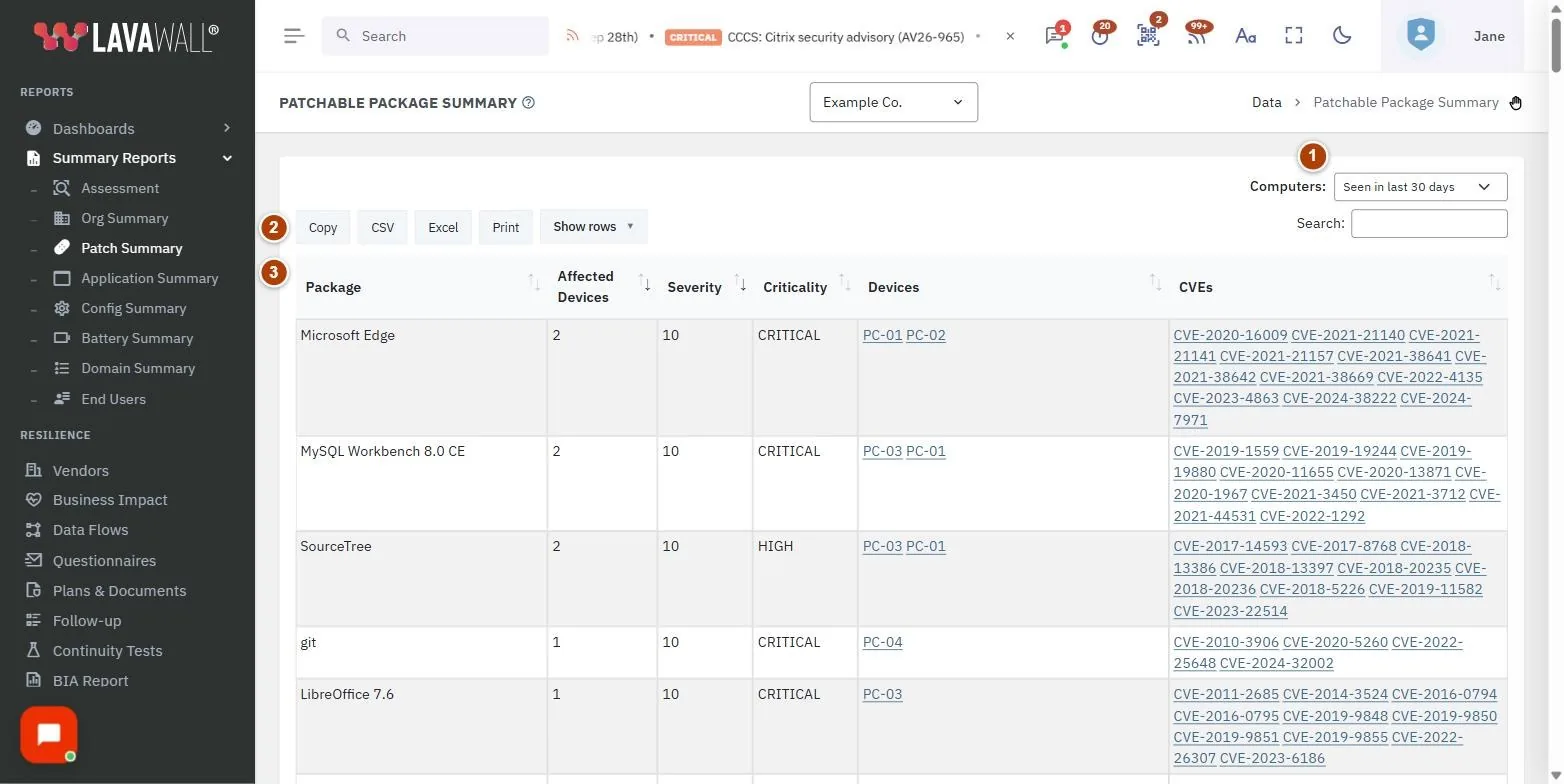
- Filtre Computers : limitez la liste aux ordinateurs vus au cours des 30, 90 ou 365 derniers jours, ou choisissez Tout afficher.
- Outils du tableau : Copier, CSV, Excel, Imprimer, Afficher les lignes et une zone de recherche.
- Tableau des paquets : Package, Affected Devices, Severity, Criticality, Devices et CVEs.
Comment utiliser Patchable Package Summary
Comment repérer les mises à jour les plus importantes
- Laissez Computers à Seen in last 30 days pour vous concentrer sur les ordinateurs utilisés.
- Le tableau s’ouvre trié par Severity, puis par Affected Devices. Cliquez sur n’importe quel en-tête de colonne pour trier autrement.
- Lisez la colonne Devices pour voir quels ordinateurs ont besoin de la mise à jour.
Comment trouver un paquet précis
- Saisissez le nom du paquet, le nom d’un ordinateur ou un numéro de CVE dans la zone de recherche.
- Le tableau se restreint au fur et à mesure de la saisie.
Comment exporter la liste
- Cliquez sur Copier, CSV, Excel ou Imprimer au-dessus du tableau.
- Utilisez d’abord Afficher les lignes si vous ne voulez qu’une partie de la liste à l’écran.
Conseils
- Le filtre ne change que les ordinateurs comptés. Un paquet qui manque uniquement sur des ordinateurs qui n’ont pas été vus récemment disparaît de la liste, et une note indique combien de paquets ont été masqués de cette façon. Cliquez sur Show all computers dans cette note pour les inclure.
- Choisissez une seule entreprise dans le sélecteur d’entreprise pour obtenir une exportation prête à remettre à un client.
- Associez cette page à Configuration des correctifs pour décider quels paquets se mettent à jour automatiquement.
Dépannage
- « No missing patches for this company » (aucun correctif manquant pour cette entreprise).
- Tous les paquets des ordinateurs comptés sont à jour. Essayez Tout afficher pour inclure les ordinateurs non vus récemment.
- Un paquet figure dans la page de détails d’un ordinateur, mais pas ici.
- L’ordinateur n’a pas été vu pendant la période choisie. Changez Computers pour Tout afficher.
- « Could not load data » (impossible de charger les données).
- Cliquez sur Retry. Les grandes entreprises se chargent par lots, et la page indique combien de paquets elle a chargés jusqu’à maintenant.
Guides de tâches qui utilisent cette page
Articles connexes
Besoin d’aide?
Consultez le centre de soutien ou communiquez avec notre équipe de soutien en nous indiquant la page où vous étiez :
- Clavardage : utilisez le bouton de clavardage dans le coin inférieur droit de cette page pour joindre notre équipe sans attendre. Là où le consentement aux témoins est requis, le clavardage démarre après votre acceptation (paramètres des témoins).
- Courriel : envoyez un message à notre équipe de soutien par la page Nous joindre. Il est acheminé directement à une personne.
- Téléphone : AB : 1-403-538-5053, C.-B. : 1-778-731-1339, ON : 1-289-724-8829, É.-U. : 1-406-988-7333, R.-U. : +44 20 3695 9786.
Les noms, entreprises, appareils et chiffres qui figurent dans les images sont des exemples. Les autres noms de produits et d’entreprises sont des marques de commerce de leurs propriétaires respectifs.