Téléchargement des agents / ajout d’ordinateurs
Téléchargez l’agent Lavawall pour Windows, Mac ou Linux, ou déployez-le par Datto RMM, afin que vos ordinateurs commencent à transmettre des données.
Ouvrir le téléchargement des agents / ajout d’ordinateurs dans votre console
À quoi sert la page
Download Agents / Add Computers (téléchargement des agents et ajout d’ordinateurs) est une page de la console Lavawall®, dans la section Appareils. Lavawall est la plateforme de surveillance et de gestion à distance (RMM), de sécurité et de conformité de ThreeShield, conçue et hébergée au Canada. À propos de cette fonctionnalité.
Cette page vous donne le programme d’installation et les instructions détaillées pour ajouter des ordinateurs à Lavawall. L’installation de l’agent permet à Lavawall de surveiller les correctifs, la configuration, la performance et la sécurité, et rend possible le soutien à distance.
Les programmes d’installation sont liés à une entreprise. L’entreprise que vous choisissez dans le sélecteur d’entreprise, en haut de la console, détermine à quelle entreprise les nouveaux ordinateurs sont rattachés, et la page affiche le nom de cette entreprise à côté de chaque lien de téléchargement. Le programme d’installation Windows est créé pour chaque entreprise.
Si vous utilisez déjà Datto RMM, la page explique aussi comment pousser l’agent vers chaque site à partir de là.
Ce que vous voyez
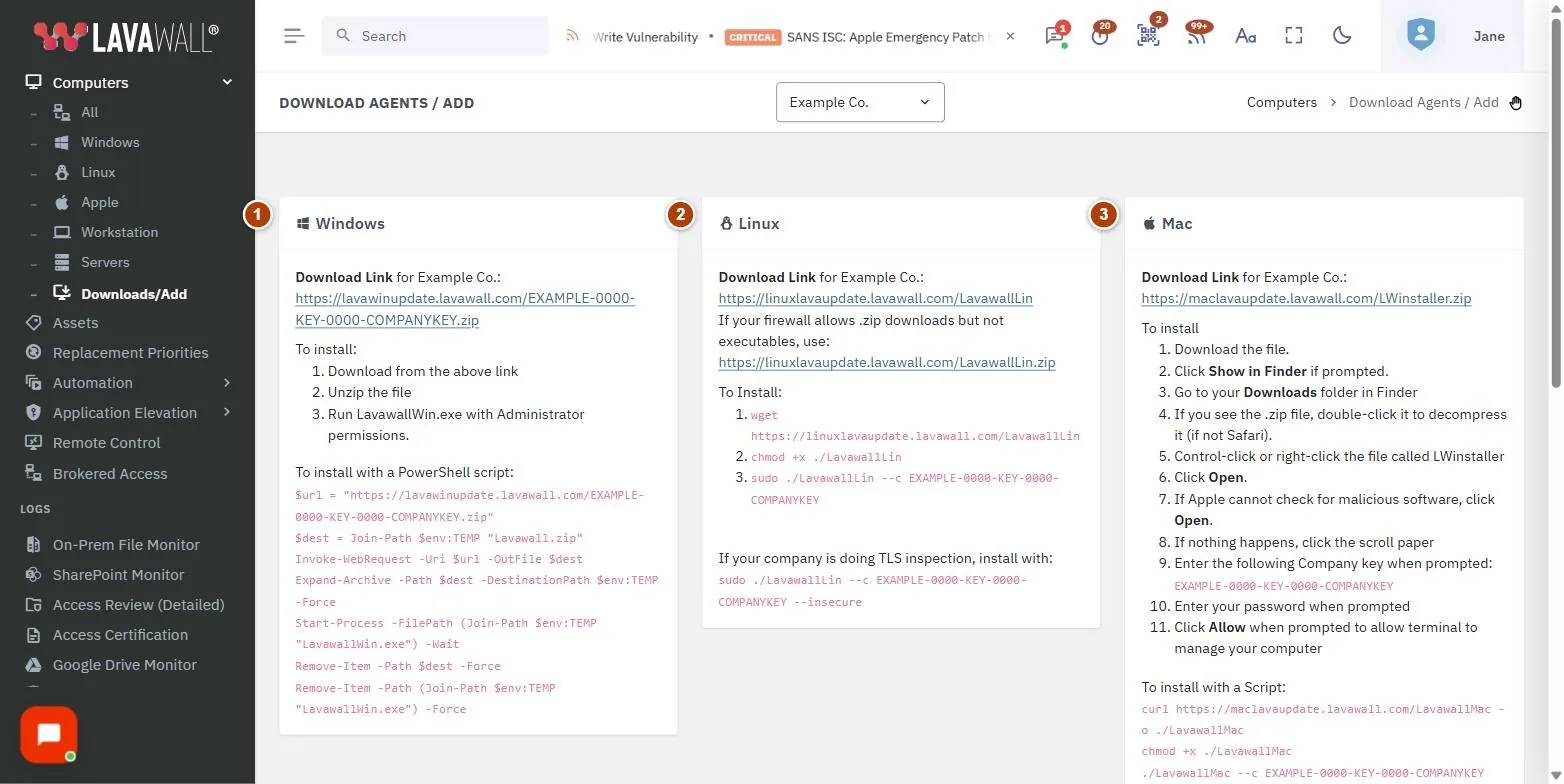
- Windows : un Download Link pour l’entreprise sélectionnée et les étapes d’installation.
- Linux : les liens de téléchargement et les commandes d’installation, y compris la clé de l’entreprise.
- Mac : un Download Link, les étapes d’installation et une option d’installation par script en une ligne.
- Datto RMM for Windows, Datto RMM for Linux et Datto RMM for Mac : comment ajouter la clé Lavawall à chaque site Datto et importer ou créer le composant d’installation.
Comment ajouter des ordinateurs
Comment choisir l’entreprise
- Dans le sélecteur d’entreprise, en haut de la console, choisissez l’entreprise à laquelle appartiennent les ordinateurs.
- Vérifiez que le nom de l’entreprise apparaît à côté de chaque Download Link.
Comment installer sur Windows
- Cliquez sur le Download Link de Windows.
- Décompressez le fichier.
- Exécutez LavawallWin.exe avec les autorisations d’administrateur.
Comment installer sur un Mac
- Cliquez sur le Download Link de Mac. Cliquez sur Show in Finder (Afficher dans le Finder) si le système vous y invite.
- Dans votre dossier Downloads (Téléchargements), double-cliquez sur le fichier .zip pour le décompresser au besoin.
- Cliquez en maintenant la touche Contrôle enfoncée, ou faites un clic droit, sur LWinstaller, puis cliquez sur Open (Ouvrir). Si macOS indique qu’il ne peut pas vérifier que le fichier est exempt de logiciels malveillants, cliquez de nouveau sur Open.
- Saisissez la clé de l’entreprise affichée sur la page lorsqu’elle vous est demandée, puis le mot de passe de votre Mac.
- Cliquez sur Allow (Autoriser) lorsqu’on vous demande de permettre à Terminal de gérer votre ordinateur.
Pour installer plutôt à l’aide d’un script, utilisez les trois commandes affichées sous « To install with a Script ».
Comment installer sur Linux
- Exécutez les commandes affichées sur la page : téléchargez le programme d’installation, rendez-le exécutable, puis exécutez-le avec
sudoet la clé de votre entreprise. - Si votre pare-feu bloque les téléchargements d’exécutables, utilisez plutôt le lien .zip affiché.
- Si votre réseau inspecte le trafic TLS, utilisez la commande de remplacement affichée avec l’option
--insecure.
Comment déployer par Datto RMM
- Dans Datto RMM, ouvrez les Settings de chaque site, cliquez sur Add Variable et ajoutez une variable nommée LAVAWALL_KEY avec la valeur affichée sur cette page. Cliquez sur Save Site.
- Répétez l’opération pour chaque site, en choisissant chaque fois l’entreprise correspondante dans le sélecteur d’entreprise de Lavawall.
- Pour Windows ou Mac, téléchargez le composant Datto à partir de cette page, puis, dans Datto RMM, allez à Automation › Components et cliquez sur Import.
- Pour Linux, créez un nouveau composant nommé Lavawall Install Linux dans la catégorie Scripts, définissez le type de script à Shell (Unix, macOS) et collez le script affiché sur la page.
- Exécutez le composant comme tâche sur vos appareils. Exécutez les tâches avec un compte système.
Conseils
- Choisissez la bonne entreprise avant de télécharger. Un ordinateur se rattache à l’entreprise dont la clé figure dans son programme d’installation.
- La configuration des sites Datto ne doit être faite qu’une seule fois par entreprise, même si vous déployez sur Windows, Mac et Linux.
- Après l’installation, vérifiez Appareils › Ordinateurs. Les nouveaux ordinateurs apparaissent dès qu’ils se manifestent.
- L’icône d’aide à côté de chaque titre Datto RMM ouvre des instructions détaillées avec des captures d’écran.
Dépannage
- « We are compiling the custom installer for … Please reload this page in a minute. »
- Les programmes d’installation Windows et Mac d’une nouvelle entreprise sont encore en cours de création. Attendez une minute et rechargez la page.
- Le lien de téléchargement affiche ma propre organisation « (for all) ».
- Aucune entreprise n’est sélectionnée. Choisissez d’abord l’entreprise cliente dans le sélecteur d’entreprise.
- L’installation Linux échoue derrière un pare-feu ou un mandataire.
- Essayez le téléchargement .zip, ou la commande
--insecuresi votre réseau inspecte le trafic TLS. - Le programme d’installation Mac ne fait rien à l’ouverture.
- Suivez l’étape « If nothing happens, click the scroll paper » indiquée sur la page, puis continuez avec la clé de l’entreprise.
Guides pratiques qui utilisent cette page
Articles connexes
Besoin d’aide?
Cherchez dans le centre de soutien ou communiquez avec notre équipe de soutien en nous indiquant la page où vous vous trouviez :
- Clavarder maintenant : utilisez le bouton de clavardage dans le coin inférieur droit de cette page pour joindre notre équipe tout de suite. Lorsque le consentement aux témoins est requis, le clavardage démarre une fois que vous l’avez accepté (paramètres des témoins).
- Courriel : envoyez un message à notre équipe de soutien par la page Nous joindre. Il est transmis directement à une personne.
- Téléphone : AB : 1-403-538-5053, C.-B. : 1-778-731-1339, ON : 1-289-724-8829, É.-U. : 1-406-988-7333, R.-U. : +44 20 3695 9786.
Les noms, entreprises, appareils et chiffres figurant dans les images sont des exemples. Les autres noms de produits et d’entreprises sont des marques de commerce de leurs propriétaires respectifs.