Calendrier
Voyez vos réunions, appels, suivis et tickets planifiés dans un seul calendrier, et gardez-le synchronisé avec votre boîte aux lettres Microsoft 365 ou Google.
À quoi sert la page
Le Calendrier est une page de la console Lavawall®, dans la section Centre d’assistance. Lavawall est la plateforme de RMM, de sécurité et de conformité de ThreeShield, conçue et hébergée au Canada. À propos de cette fonctionnalité.
Le Calendrier est le volet planification du CRM. Il présente les réunions, appels, tâches et autres activités que vous consignez pour vos clients, les suivis que vous avez promis et les tickets planifiés à une heure précise. Vous pouvez aussi consigner les dates d’expiration des licences et des domaines pour ne jamais manquer un renouvellement.
Vous pouvez ajouter des événements en cliquant sur un jour ou en glissant un type d’événement sur le calendrier, puis les déplacer par glisser-déposer. Chaque événement peut être lié à une entreprise cliente, à un contact et à d’autres participants, attribué à un membre de l’équipe et réglé pour se répéter.
Avec Calendar Sync, vous pouvez lier le calendrier à une boîte aux lettres Microsoft 365 ou Google Workspace. La synchronisation est bidirectionnelle : les événements de la boîte aux lettres apparaissent ici, et les événements créés ici apparaissent dans le calendrier lié en 30 secondes environ.
Ce que vous voyez
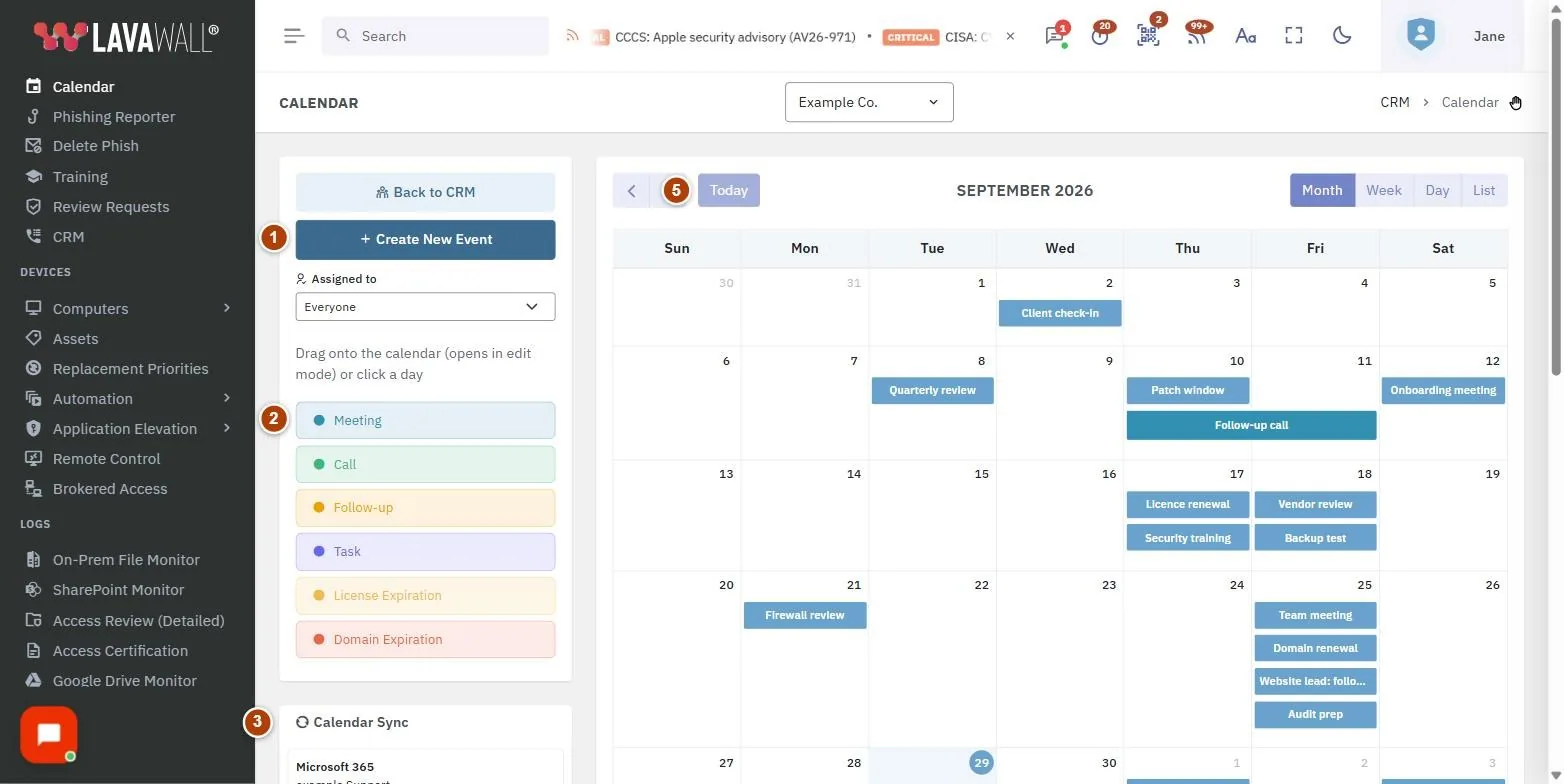
- Barre d’outils : Back to CRM, Create New Event et le filtre Assigned to (Everyone, Unassigned ou un membre de l’équipe).
- Types d’événements : Meeting, Call, Follow-up, Task, License Expiration et Domain Expiration, codés par couleur. Glissez-en un sur le calendrier pour créer ce type d’événement.
- Calendar Sync : les boîtes aux lettres liées, le moment de leur dernière extraction et de leur dernier envoi, Link a mailbox…, Sync now et Unlink.
- Upcoming : les événements, suivis et tickets planifiés des 14 prochains jours.
- Calendar : les vues par mois, semaine, jour et liste, avec today et les boutons précédent et suivant.
Créer un événement
- Sélectionnez Create New Event, cliquez sur un jour ou glissez un type d’événement sur le calendrier.
- Choisissez le Type et saisissez un Subject.
- Au besoin, choisissez le Client / Company, le Contact et les Attendees. Utilisez New company ou New contact pour en ajouter un sur-le-champ.
- Réglez la Date, l’Time et la Duration (min).
- Pour définir un rappel de suivi, remplissez Follow up with, Follow-up date et Follow-up note.
- Choisissez la personne à qui l’événement est Assigned to et ajoutez une Description.
- Sélectionnez Enregistrer.
Créer un événement récurrent
- Dans le formulaire d’événement, choisissez la fréquence sous Repeat, par exemple Weekly, Monthly ou Annually.
- Choisissez la date Repeat until (jusqu’à deux ans à l’avance).
- Sélectionnez Enregistrer.
Replanifier ou supprimer un événement
- Glissez l’événement vers un nouveau jour ou une nouvelle heure. Vous pouvez aussi cliquer dessus, modifier la Date et l’Time, puis sélectionner Enregistrer.
- Pour le retirer, cliquez sur l’événement et sélectionnez Supprimer.
Lier votre calendrier à une boîte aux lettres
- Sous Calendar Sync, choisissez Microsoft 365 ou Google.
- Sélectionnez Link a mailbox…, recherchez la boîte aux lettres, puis sélectionnez Link.
- Le calendrier est extrait en 30 secondes environ. Sélectionnez Sync now pour demander une synchronisation immédiate.
- Pour arrêter la synchronisation, sélectionnez Unlink et confirmez. Les entrées existantes du CRM sont conservées.
Traiter les suivis
- Cherchez les suivis dans Upcoming ou sur le calendrier. Les suivis en retard s’affichent en rouge.
- Cliquez sur un suivi pour l’ouvrir. Les suivis provenant de notes peuvent être marqués comme terminés avec Mark done.
- Cliquez sur un ticket planifié pour l’ouvrir dans la liste des tickets.
Conseils
- Utilisez Assigned to pour voir l’horaire d’un technicien, ou Unassigned pour trouver le travail qui n’a pas encore de responsable.
- Ajoutez les dates d’expiration des licences et des domaines comme événements pour que les renouvellements apparaissent dans Upcoming.
- Les tickets planifiés sont affichés à titre informatif et ne peuvent pas être déplacés ici par glisser-déposer. Modifiez leur heure à partir du ticket.
- Le fuseau horaire de votre navigateur est consigné pour le calendrier lié, afin que les heures concordent correctement.
Dépannage
- Une bannière rouge indique que le calendrier a un problème d’autorisation.
- Autorisez de nouveau la connexion Microsoft 365 ou Google Workspace, puis sélectionnez Retry sync now. La bannière disparaît dès qu’une synchronisation réussit.
- « No eligible mailboxes. »
- Aucune boîte aux lettres activée n’a été trouvée dans les données synchronisées de Microsoft 365 ou de Google Workspace. Connectez d’abord le locataire et laissez-le se synchroniser.
- « Subject required » ou « Date required ».
- Donnez un objet à l’événement et choisissez une date.
- « Repeat until required. »
- Choisissez la dernière date jusqu’à laquelle l’événement doit se répéter (jusqu’à deux ans).
- Les événements Google ne se synchronisent pas.
- La synchronisation Google utilise l’administrateur autorisant de la connexion Workspace. Choisissez la boîte aux lettres de cet administrateur ou un calendrier partagé avec lui.
Guides de tâches qui utilisent cette page
Articles connexes
Besoin d’aide supplémentaire?
Consultez le centre de soutien ou communiquez avec notre équipe de soutien en nous indiquant la page où vous étiez :
- Clavardage : utilisez le bouton de clavardage dans le coin inférieur droit de cette page pour joindre notre équipe sur-le-champ. Là où le consentement aux témoins est requis, le clavardage démarre une fois que vous l’avez accepté (paramètres des témoins).
- Courriel : envoyez un message à notre équipe de soutien par la page de contact. Il est lu directement par une personne.
- Téléphone : AB : 1-403-538-5053, C.-B. : 1-778-731-1339, ON : 1-289-724-8829, É.-U. : 1-406-988-7333, R.-U. : +44 20 3695 9786.
Les noms, entreprises, appareils et chiffres figurant dans les images sont des exemples. Les autres noms de produits et d’entreprises sont des marques de commerce de leurs propriétaires respectifs.